CONFERÊNCIA PRÉ NOTA
Assuntos abordados:
Objetivo
Visualizar Pedidos
Visualizar Produtos
Imprimir Pedido
Iniciar Conferência
Contagem de Produtos
Leitura de EAN
Gerar Nota
Recusar um Pedido
Consultar NF
Enviar NF
Excluir NF
Conclusão
OBJETIVO
O objetivo desta tela, é permitir ao usuário imprimir uma lista contendo os produtos do pedido, e realizar a contagem dos produtos, e gerar a nota fiscal.
VISUALIZAR PEDIDOS
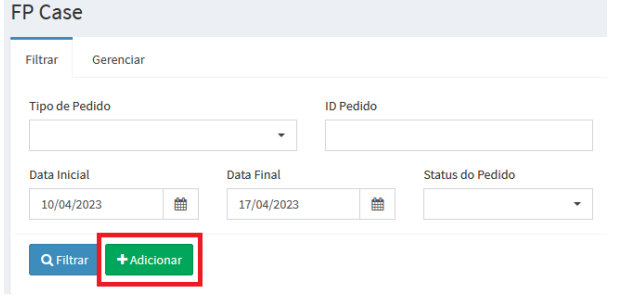
Ao acessar o endereço /portal2/fpcase/publicacao/fpcase_345.php, o usuário visualizará a seguinte tela:
Os pedidos mostrados são referentes à filial do usuário, podemos visualizar informações referentes ao pedido.
Importante o usuário fazer a impressão do romaneio de separação do pedido, para consultar a nota fiscal que será gerada posteriormente.
Para cada pedido, temos inicialmente as seguintes opções:
VISUALIZAR PRODUTOS
É possível notar, que as opções contagem e gerar nota, estão desabilitadas, pois essas opções só estão disponíveis após o pedido estar em conferência.
IMPRIMIR PEDIDO
Ao acessar a tela de produtos, primeiramente o usuário deve efetuar a impressão do pedido, ou seja, o usuário deve clicar no botão IMPRIMIR, uma tela de visualização da impressão será exibida:
Esse arquivo tem como finalidade auxiliar o usuário na realização do processo de contagem dos produtos para separação.
INICIAR CONFERÊNCIA

Se clicar na opção “SIM” será iniciada a conferência do pedido, permitindo a realização da contagem dos produtos e geração de nota fiscal, o status do pedido é atualizado para “EM CONFERÊNCIA”.
Quando um pedido está em conferência, as opções iniciar conferência e recusar pedidos não estarão mais disponíveis.
O próximo passo é realizar a contagem dos produtos, basta clicar no botão produtos novamente, a tela de produtos será exibida , porém desta vez a opção de contagem estará disponível.
CONTAGEM DE PRODUTOS
Ao verificar a tela de produtos de um pedido que se encontra em conferência, podemos notar as opções liberadas:
LEITURA DO EAN
Informar o código de barras do produto ou código do lote do produto no campo “EAN” em seguida pressionar “ENTER” (caso esteja utilizando leitor de código de barras, o enter já é acionado automaticamente após a leitura do EAN).
Após a leitura, se o produto pertencer ao pedido, será adicionado 1 na contagem do mesmo:
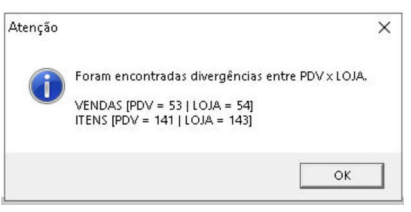
Caso algum produto exceda a contagem, uma mensagem será exibida:
Caso o EAN informado não pertencer ao pedido em conferência, uma mensagem será exibida:
Caso o EAN informado não pertencer ao pedido em conferência, uma mensagem será exibida:
GERAR NOTA
Após finalizar a contagem dos produtos, caso tudo esteja de acordo clicar no botão “GERAR NOTA”
Uma mensagem de confirmação será exibida ao usuário:
ATENÇÃO: Ao clicar em “SIM” será gerada a nota fiscal do pedido, caso não houver contagem para nenhum produto uma mensagem será exibida ao usuário:
Após gerar a nota, é possível visualizar o status da mesma em uma outra tela.
RECUSAR UM PEDIDO
Ao clicar na opção “SIM” o pedido será recusado e não será mais exibido na lista de pedidos, se clicar na opção “NÃO” a mensagem de confirmação será fechada.
CONSULTAR NOTA FISCAL
No filtro campo, deixar selecionado “PEDIDO” e informar o “NÚMERO DO PEDIDO” em seguida clicar no botão “PESQUISAR” se for encontrado algum pedido, será exibido:
Ao clicar na nota, uma nova janela será aberta:

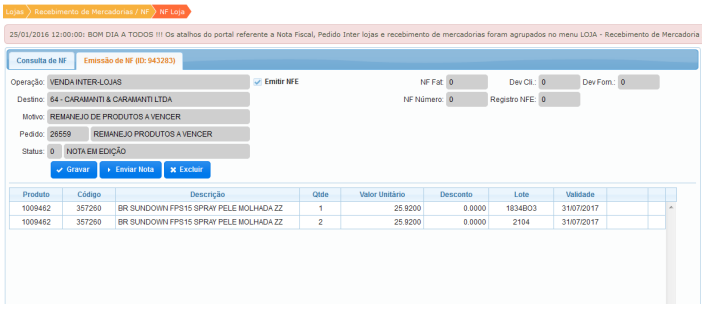
A nota gerada, contém apenas os produtos que foram adicionados na contagem!
ENVIAR NOTA

EXCLUIR NOTA
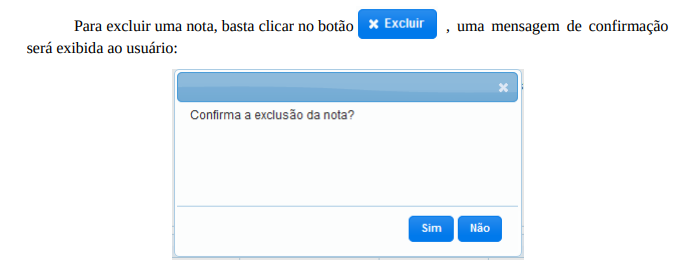
Se clicar no “SIM” a nota será excluída, e o pedido estará novamente disponível na tela de pedidos, podendo assim fazer alterações necessárias. Caso queira excluir o pedido também, será necessário recusar o mesmo.
Se clicar em “NÃO” a janela será fechada.
CONCLUSÃO
Neste documento, vimos como proceder durante a separação de um pedido, partindo da impressão da lista de produtos solicitados, depois iniciando a conferência do pedido, seguido da contagem dos produtos, finalmente gerando a nota fiscal dos produtos contados, e se necessário a consulta da nota fiscal gerada.