MANUAL ATUALIZAÇÃO LOJA E PDV – SQL 2019
1. Realizar bkp do banco prevenda e pdv localizados na pasta “C:\Program Files (x86)\Microsoft SQL Server\MSSQL10_50.MSSQLSERVER\MSSQL\DATA”.
2. Desinstalar o SQL Server 2008 R2
Após confirmar que os backups foram realizados com sucesso:
Acessar o Painel de Controle do Windows.
Selecionar Programas e Recursos.
Localizar o Microsoft SQL Server 2008 R2.
Selecionar a opção Desinstalar/Alterar.
Na tela de instalação do SQL Server, selecionar a opção Remove (Remover).
Selecionar a instância do SQL Server e todos os componentes relacionados à instância..
Prosseguir com o assistente de desinstalação até a conclusão do processo.
Atenção: Não iniciar a desinstalação antes de confirmar que os backups dos bancos LOJA e PDV foram concluídos. Recomenda-se também confirmar previamente qual instância do SQL Server será removida, para evitar a exclusão acidental de outra instância ou banco de dados em uso.
3. Instalação do SQLEXPRADV – SQL Server 2019
Após a desinstalação do SQL Server 2008 R2, deve ser realizada a instalação do SQLEXPRADV.
Execute o instalador como administrador.
Vá em nova Instalação autônoma.
Na aba Microsoft Update, não marcar a caixa “Usar o Microsoft Update para procurar atualizacoes (recomendavel)”.
Na seleção de Recursos, não marcar a caixa “Serviços de Machine Learning e E xtensões” e ir avançar.
Em Configuração de Instância, selecionar a Instância Padrão e ir em avançar.
Em Configuração do Servidor, marcar a aba “Conceder o privilegio”.
Em Configuração do Mecanismo de Banco de Dados, marcar Modo Misto e digitar a senha combinada e avançar.
4. Instalar o SSMS
Instalar o SSMS-Setup-PTB e executar.
5. Corrigir o SQL SERVER CONFIGURATION MANAGER
Em SQL SERVER CONFIGURATION MANAGER, ir em Configuracao de Rede do SQL Server > Protocolos para MSSQLSERVER e HABILITAR
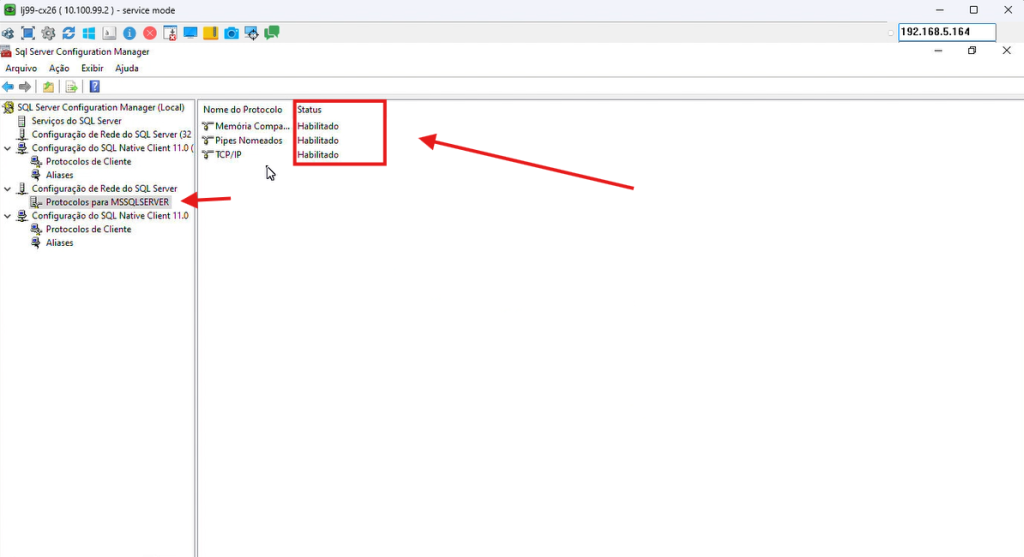
Ir em propriedades de TCP/IP, habilitar o IP e setar a porta 2433 em portas TCP Dinamicas.
Aplicar e reiniciar o SQL.
6. Anexar o BD
Copiar o BKP e Anexar no caminho “(C:) > Arquivos de Programas > Microsoft SQL Server > MSSQL15.MSSQLSERVER > MSSQL > DATA”. OBS: utilizar a copia do BKP nessa pasta, pois o BD utilizado no SQL 2019 é irreversível para o SQL 2008.
Acessar o SQL e anexar os BDS LOJA E PDV.
Rodar o SCRIPT criação de usuário BD.
Rodar o ADVANCED OPTIONS no BD LOJA.
7.Ajustar os Config BD e configs (LOJA E PDV)
Criar o Config_BD BALCAO com o novo USER
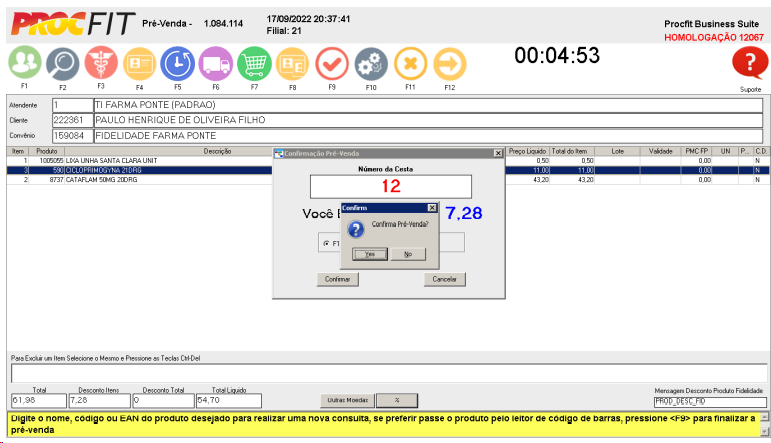
Alterar o CONFIG_LOJA para o novo USER
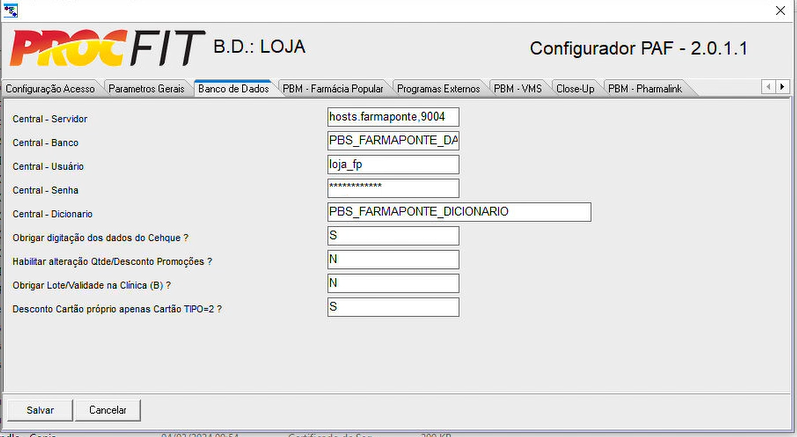
Alterar o CONFIG_PDV para o novo USER
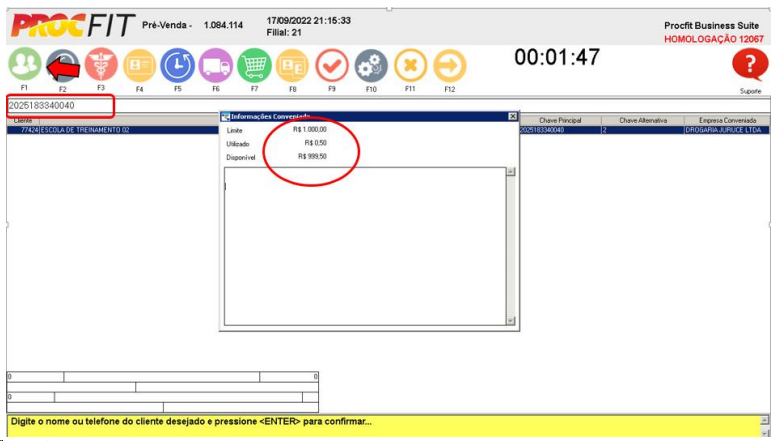
Criar o Config_BD PDV com o novo USER
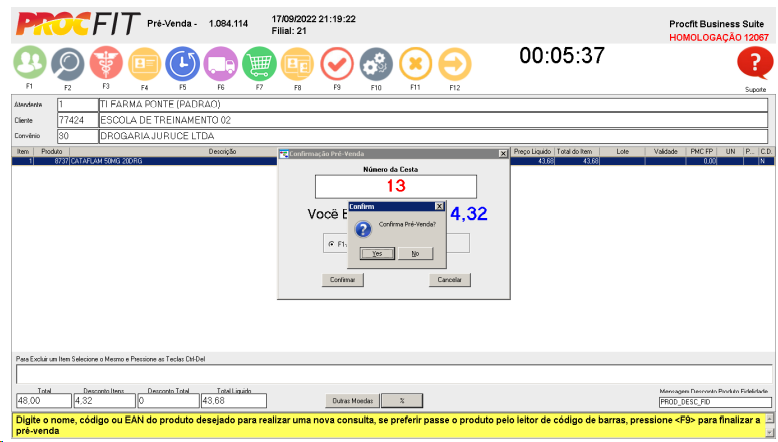
8. Corrigir o script do Controle Exe colocando como “N“
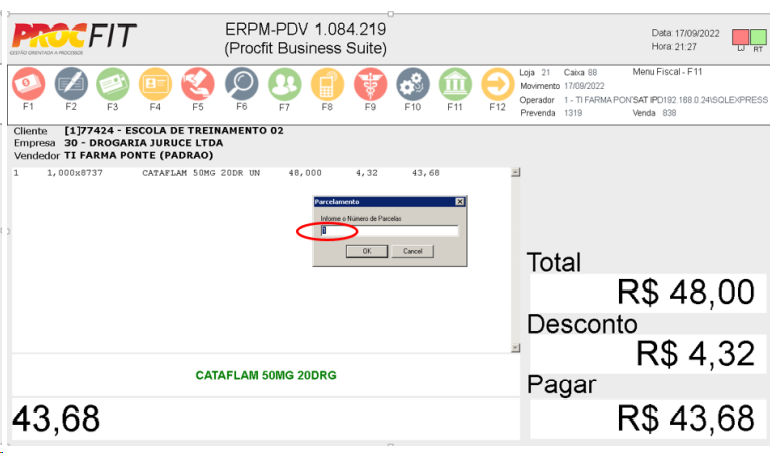
9. Testar vendas com fidelidade, control+B e control+N.
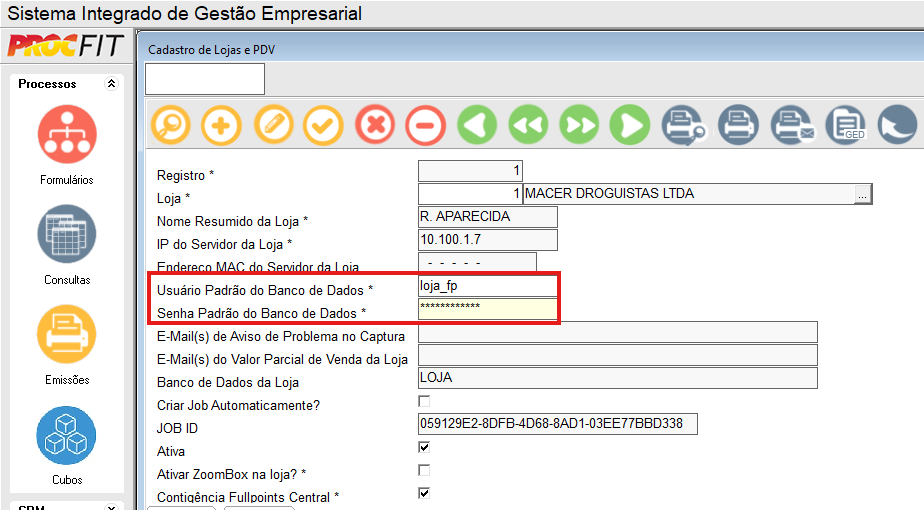
10. Corrigir o usuário e senha no cadastro de loja e pdv
11. Refazer o Hub
Recriar com base no “https://drive.google.com/file/d/1kNoeo_JlM0nfxDe0a2uyz-vxwpBB87QU/view?usp=sharing”
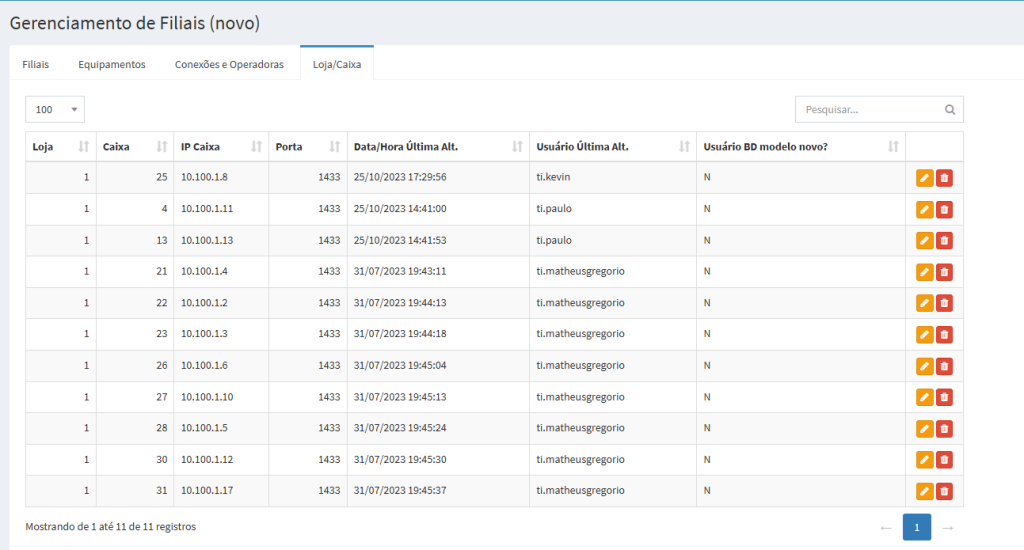
12.Cadastrar como “S” no campo BD modelo novo na tela de gerenciamento de filiais.
13. Configurar Comanda
Configurar com base no manual “https://docs.google.com/document/d/1I966VPwQOYMA0DTqLxAA0ktqwJZ0iou91d7Ds1s4h_Y/edit?usp=sharing”, alterando o campo USUARIO E SENHA para o user e senha novo.