PROCESSOS DO E-COMMERCE
Consulta Pedido Recebido:
O E-commerce poderá consultar os pedidos recebidos através do Portal – Integrações
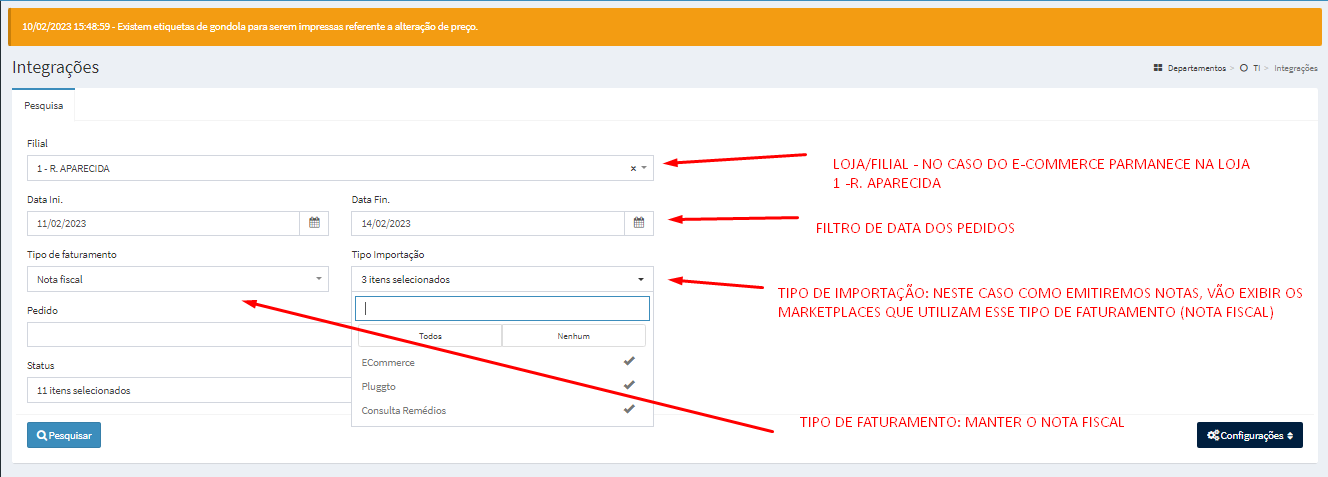
após a seleção de filtros, ao realizar a pesquisa aparecerá da seguinte forma:
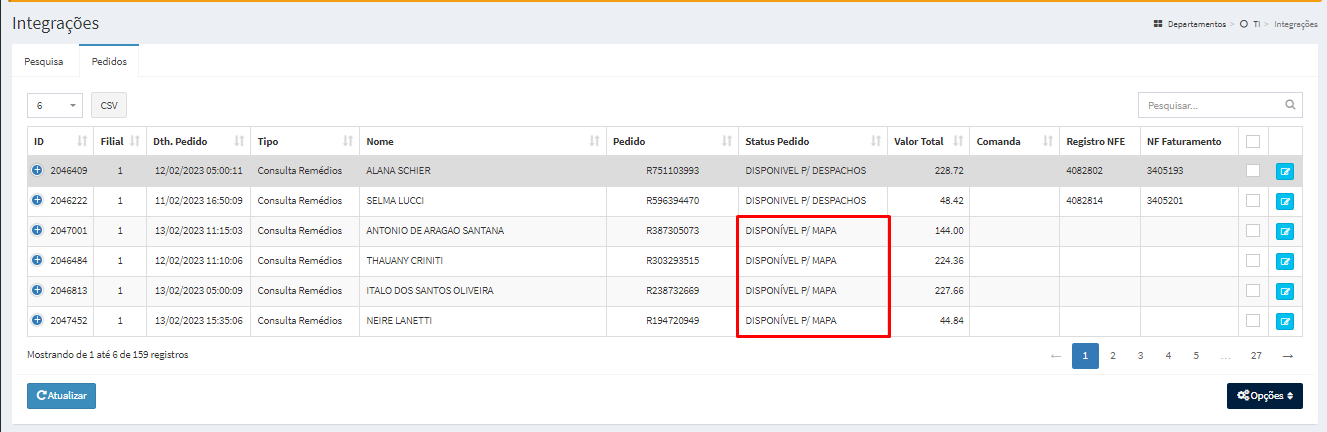
Observe: o Primeiro Status de um pedido assim que entrar no Portal Integrações é Disponível P/ Mapa, isto significa que o pedido está disponível e entrará no próximo MAPA DE PEDIDOS a ser gerado pelo E-commerce.
Gerar Mapa
Para gerar um MAPA o operador deverá acessar o menu E-Commerce → Novo E-commerce → Mapas (Tela Mapa)
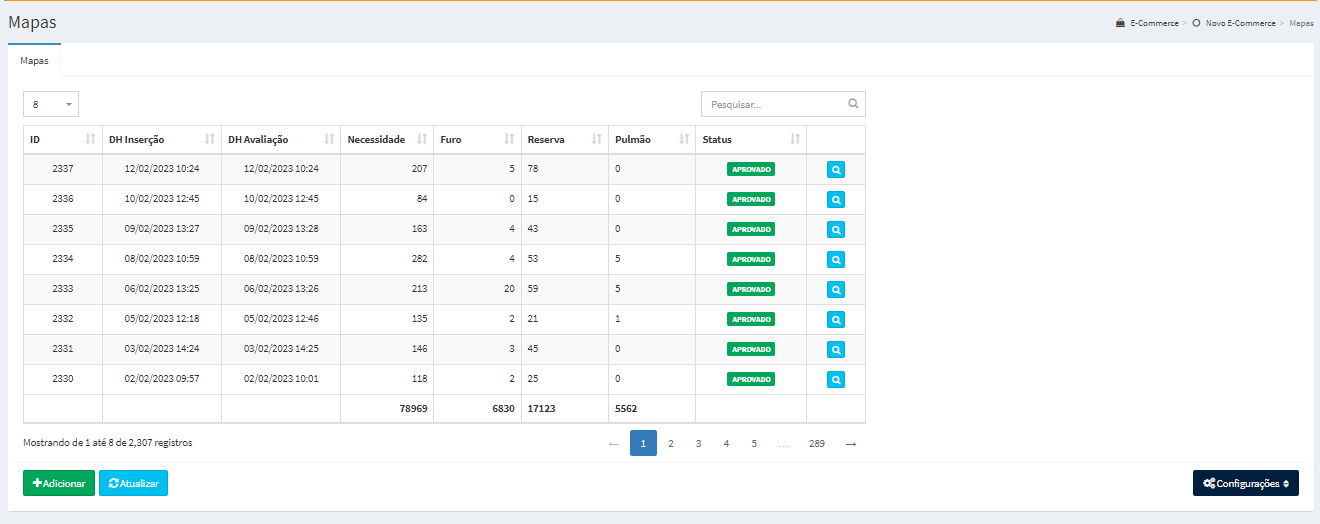
Nesta tela o Operador conseguirá verificar o status de Mapas Abertos/Aprovados/Reprovados e também criar um Mapa Novo que carregará os pedidos que estiverem no status Disponível para Mapa.
PROCESSO DO MAPA
Assim que um Mapa novo é gerado o operador poderá consultá-lo através do botão pesquisa:
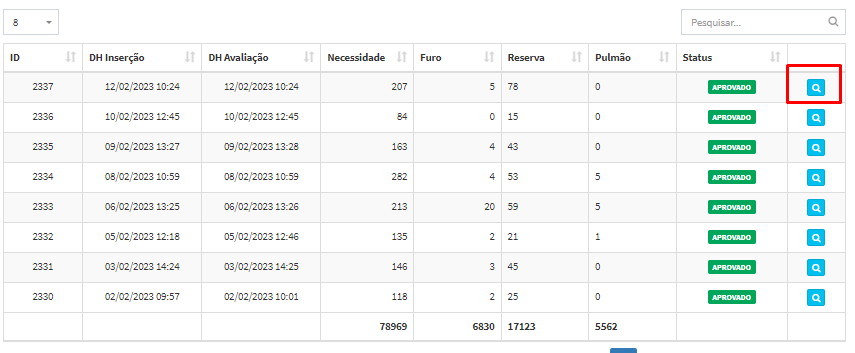
Na consulta o operador poderá observar as seguintes abas:
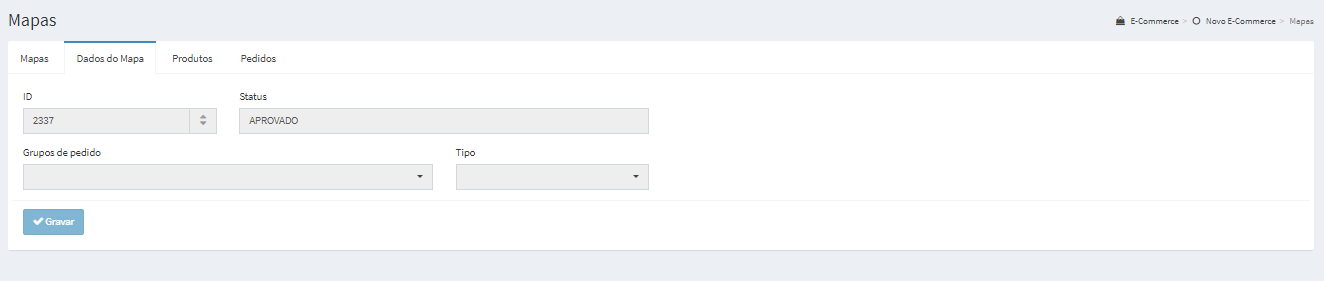
Dados do Mapa – Número e Status
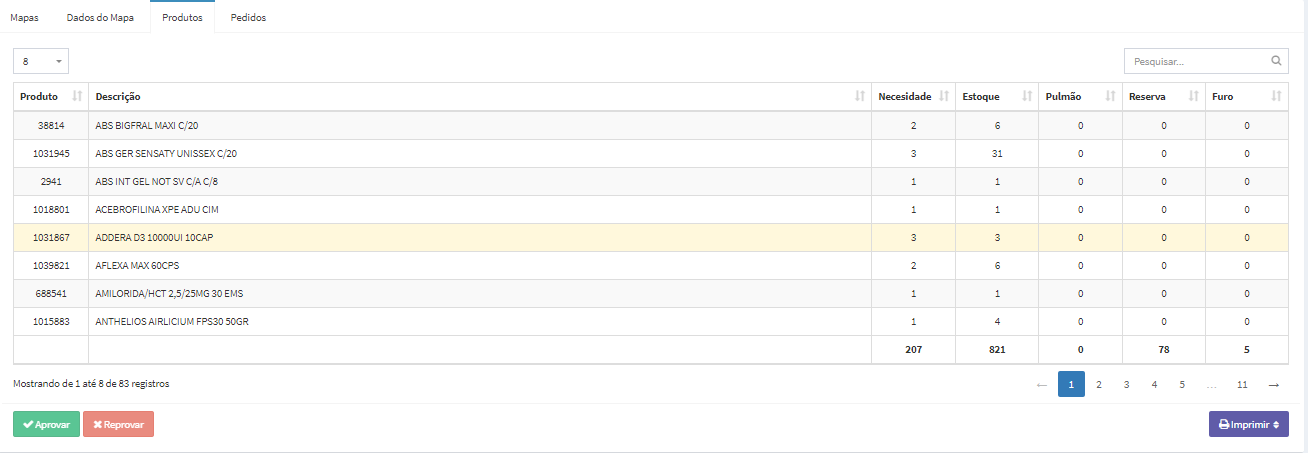
Produtos – Todos os Produtos contidos neste Mapa
Nesta Tela temos as seguintes colunas:

Necessidade: Quantidade que a loja necessita de determinado produto.
Estoque: Saldo no Estoque da Loja (D01).
Pulmão: Saldo em Estoque das Lojas da Rota de Coleta (Gera automaticamente um pedido inter lojas).Reserva: Saldo em Estoque no CD
Furo: Produtos em Falta (no CD e nas Lojas da Rota de Coleta) – aqui o Operador poderá ainda verificar se o produto tem estoque em outras lojas da rede.
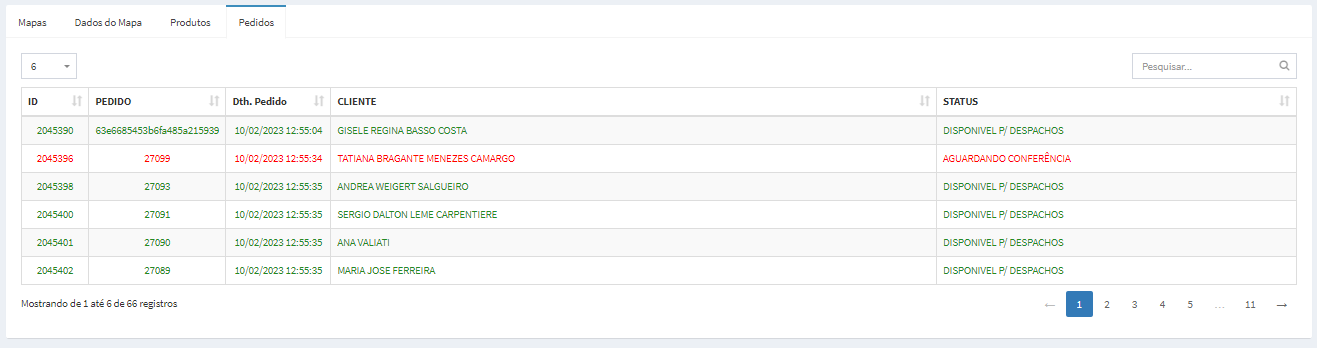
Pedidos – Todos os Pedidos Contidos no Mapa e seus respectivos Status
ATENÇÃO
Na aba Produtos o Operador deverá selecionar o botão Imprimir para verificar os produtos que deverão estar na Separação de Estoque, Listagem de Pedidos Inter Lojas e Encomendas para o CD.
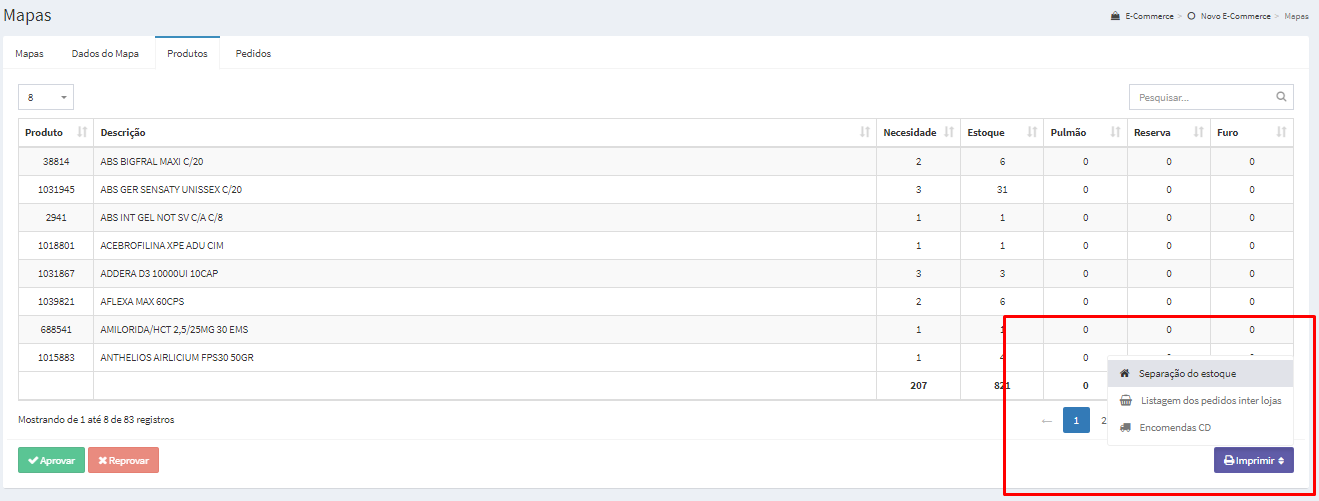
Com essas listas em mãos poderemos começar a realizar o processo seguinte
3. Conferência
Fluxograma do Processo: Conferência
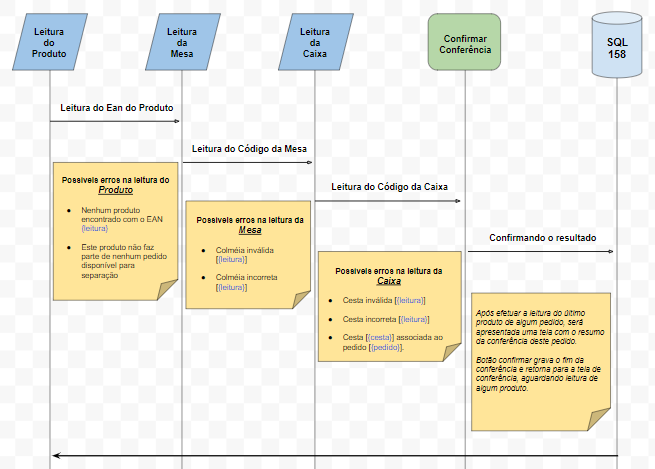
O Processo de Conferência deverá ser realizado pelo celular do setor para facilitar a separação
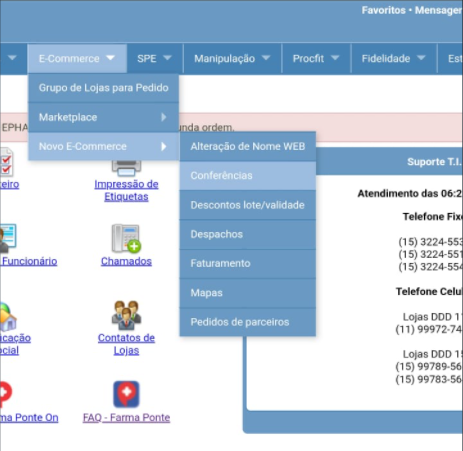
A tela de Conferência encontra-se no Portal→E-Commerce→Novo E-commerce→Conferências
Após acessar a tela com o login do usuário do portal, o operador deverá seguir os passos que forem solicitados via áudio.
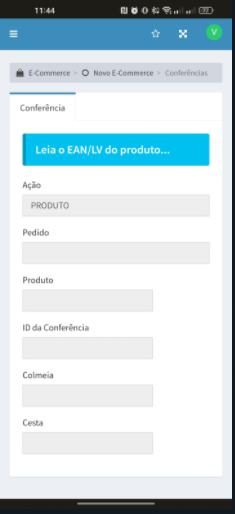
1º Passo: Leitura do EAN (Código de Barras) de um produto que esteja no Mapa Anteriormente aberto
2º Passo: Leitura da Cesta (Local onde o produto ficará armazenado temporariamente)
3º Passo: Leitura da Colméia (Caso dentro de um pedido existam vários produtos o mesmo será indicado para ser alocado na mesma cesta, para que o faturamento e o embalo tornem-se mais fáceis).
Após esse processo ser realizado com um produto, deve-se repetir, a partir do próximo produto o sistema irá analisar se o produto pertence a algum pedido que já está associado a uma cesta e colmeia, caso sim o sistema irá solicitar que ambos sejam bipados, do contrário o sistema solicitará que seja bipado uma nova cesta e colmeia.
Após o sistema identificar o que um pedido já possui todos os produtos alocados na cesta e na colméia ele informará por áudio para o operador encaminhar a cesta para a área de faturamento.
OBS:
No processo de conferência as etiquetas e notas fiscais serão impressas automaticamente, portanto antes de iniciar o processo deve-se verificar a situação das impressoras (de etiquetas e de papel A4), verificar o status de energia, insumos (folhas), tinta e etc..
4. Faturamento
O Processo de Conferência deverá ser realizado pelo celular do setor para facilitar o processo.
A tela de Conferência encontra-se no Portal→E-Commerce→Novo E-commerce→Faturamento
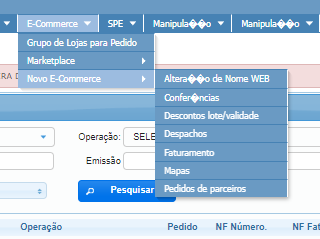
Após o login do usuário e o acesso a tela abaixo deverá ser exibida:
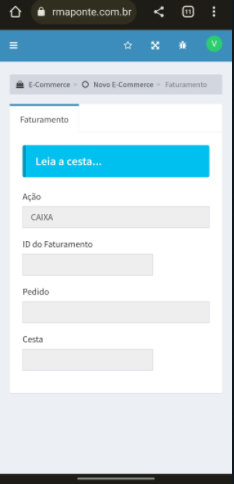
Nesta tela o Operador Deverá ler a Cesta e todos os produtos contidos dentro dela (sem misturar com produtos de outra cesta).
Após a finalização da cesta o sistema irá informar que a cesta foi finalizada e abrirá uma modal perguntando o número de pacotes (para que seja impresso a quantidade correta de etiquetas), feito isso o operador deverá seguir para o embalo do pedido, colocando a nota fiscal (que também será impressa) e etiquetas no pacote.
5. Embalo
O Operador deverá embalar o produto de forma que o mesmo seja protegido de possíveis avarias no transporte, utilizando caixas, plástico bolha e papelão para acomodar melhor os produtos de nossos clientes.
Tomar os devidos cuidados com produtos vendidos em bisnagas (como cremes, loções, tinturas, protetores solares e etc.) estes devem ser embalados e se possível enviados em caixas pequenas para evitar o avarias durante o transporte.
Para pedidos de porte pequeno poderão ser utilizados sacos envelopes, observando o item acima, para minimizarmos os problemas com o transporte.
Para pedidos de médio/grande porte (Fraldas, por exemplo), deverão ser embalados em caixa adequada, encapados com papel pardo e lacrados com fita.
Após o embalo correto, o operador deverá colar a etiqueta de envio (correios, transportadora,etc) e a película plástica para acomodar a nota fiscal.
Atenção neste processo para que não haja troca de etiqueta e consequentemente de pedidos.
5. Despacho
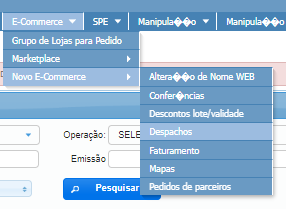
O Processo de Conferência deverá ser realizado pelo computador do setor para facilitar o processo.
A tela de Conferência encontra-se no Portal→E-Commerce→Novo E-commerce→Despacho
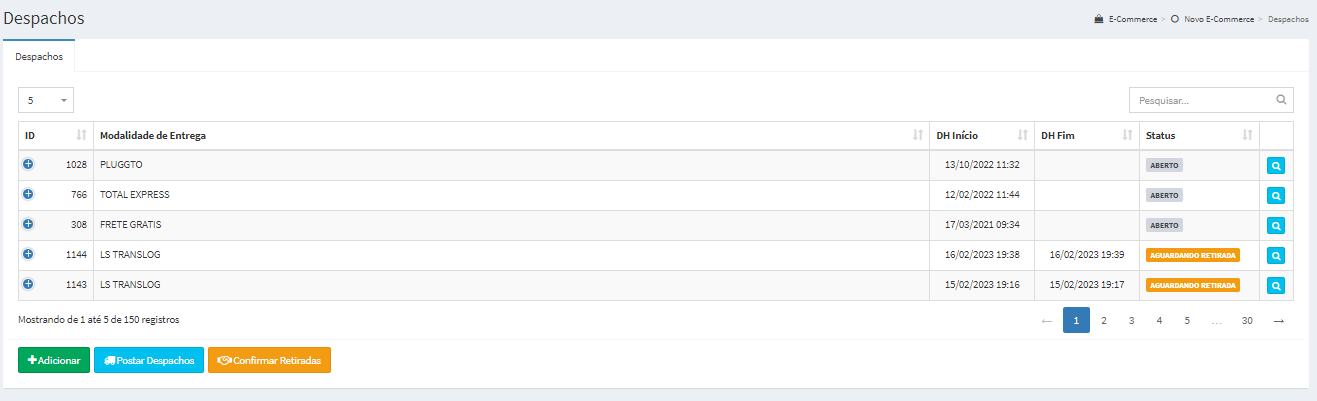
Na tela de Despacho é necessário clicar no botão Adicionar, e selecionar a modalidade de entrega:
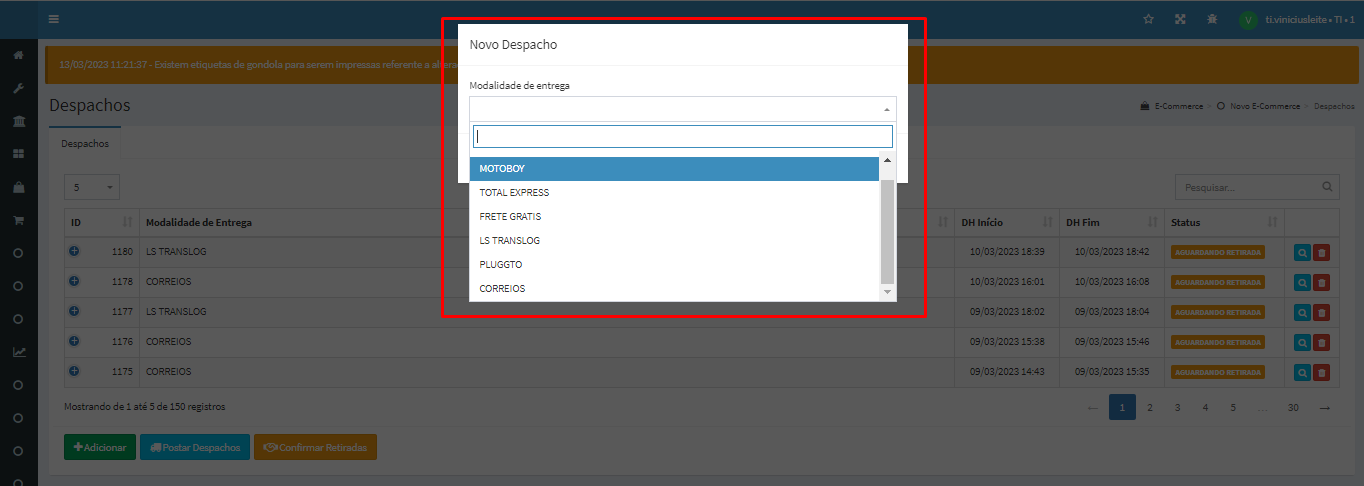
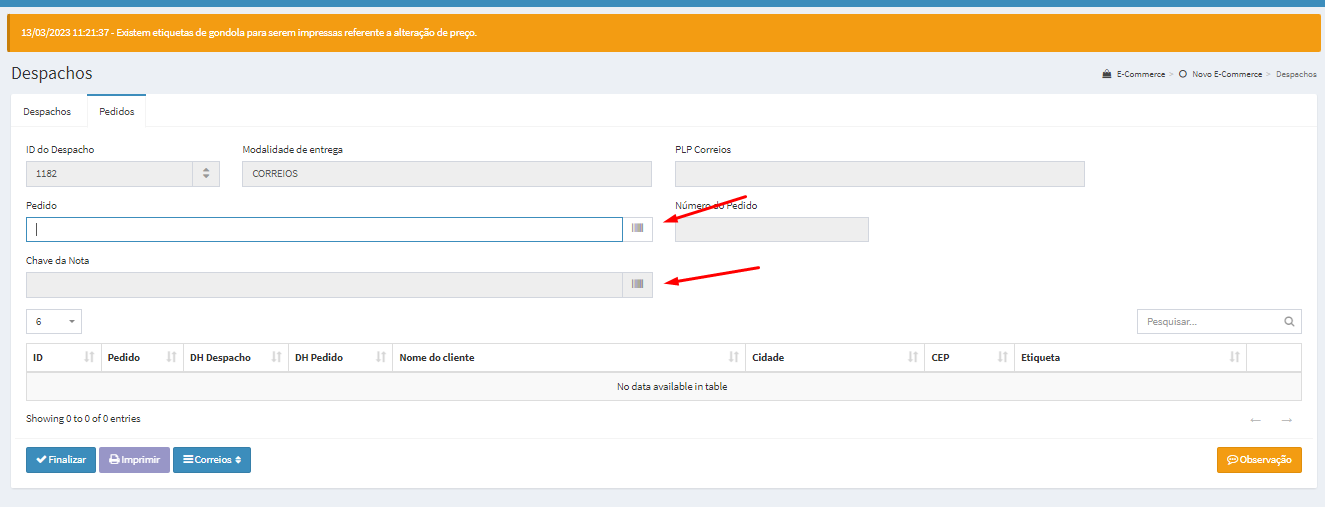
Despacho do Tipo CORREIOS, Atenção ao Processo:
Após a abertura de um despacho nesta modalidade o operador deverá bipar o pedido e na sequência a nota correspondente
Após o processo realizado com todos os pedidos a tela ficará semelhante a esta abaixo:
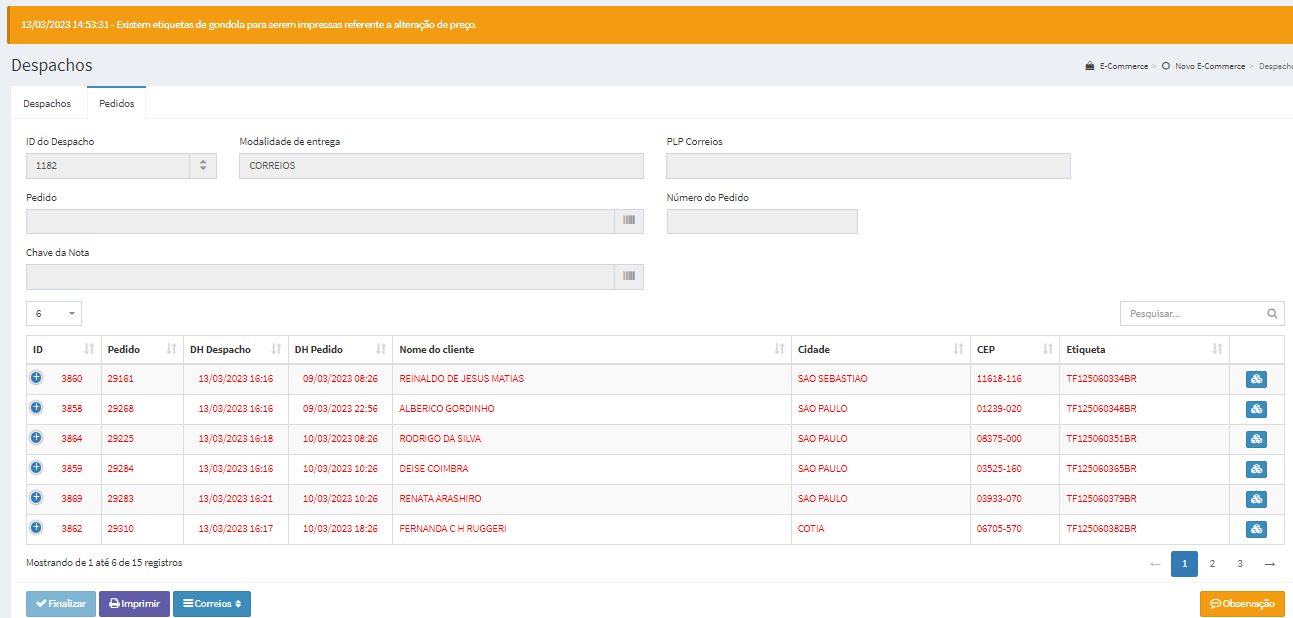
Os pedidos bipados deverão ficar em vermelho aguardando que sejam geradas as etiquetas e as dimensões dos pacotes enviados no despacho, o operador deverá clicar em Correios e Selecionar o botão gerar etiquetas.

Após gerar as etiquetas o operador deverá seguir para a próxima etapa de colocar as dimensões de cada pacote.
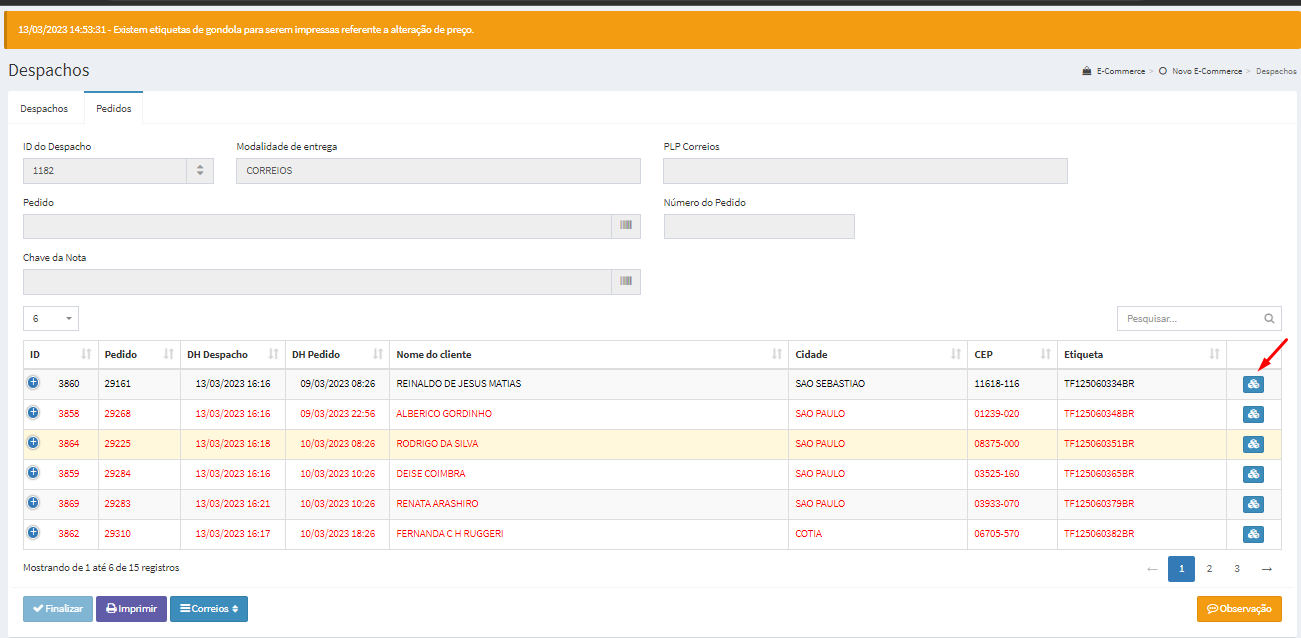
O operador deverá então selecionar o botão inserir dimensões do pacote para abrir a modal em que ele poderá inserir os dados conforme a embalagem
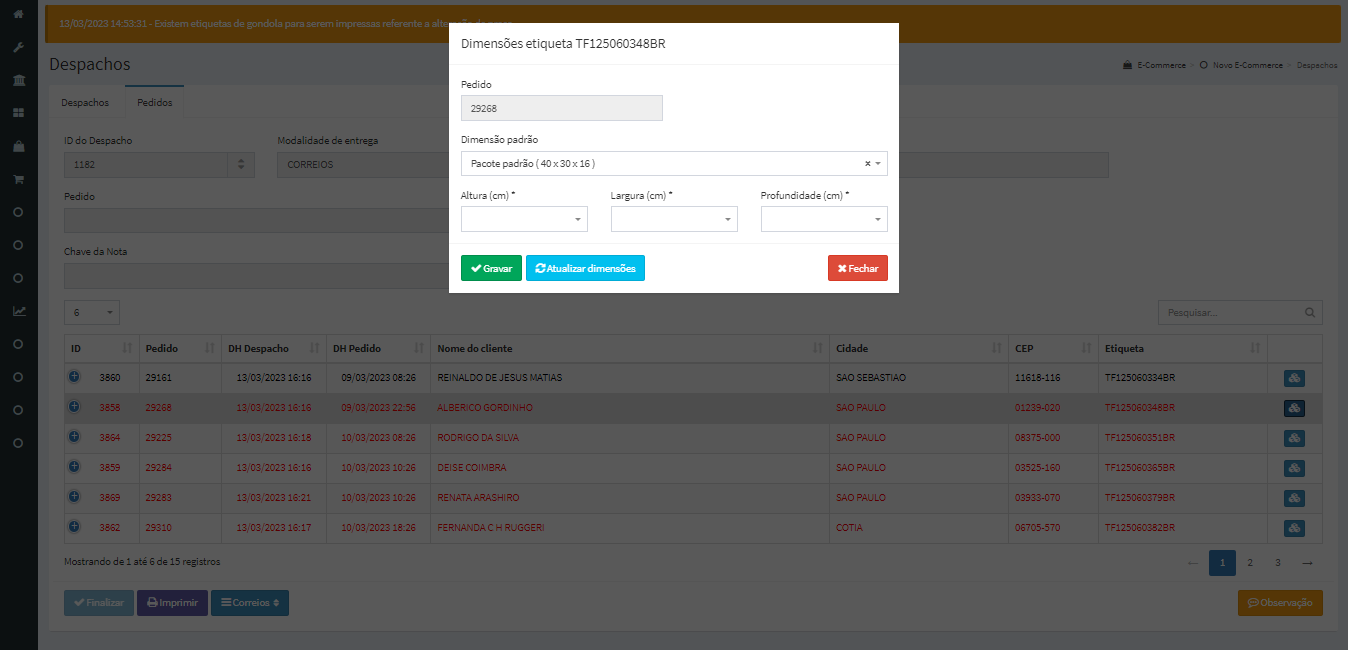
Após selecionar as dimensões do pacote o operador deverá clicar em Gravar para que o processo seja finalizado
Obs: caso o pacote seja o padrão de utilização do E-Commerce:

poderá selecionar no campo Dimensão padrão e selecionar o Botão

em sequência selecionar o Botão Gravar

Após o processo acima ser concluído o pedido deverá ficar com a cor preta, indicando que o mesmo está apto a ir para próxima etapa.
Após a Validação de TODOS os pedidos contidos dentro do despacho o operador deverá seguir com a geração da PLP no botão: Postar despacho (Gerar PLP)
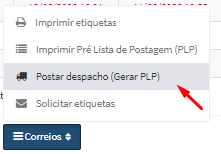
Após selecionar este botão o operador deve aguardar.
OBS: Esse processo pode demorar conforme a quantidade de pedidos que estiverem
Após o processo finalizar a mensagem de Despacho Postado com Sucesso, será exibida.
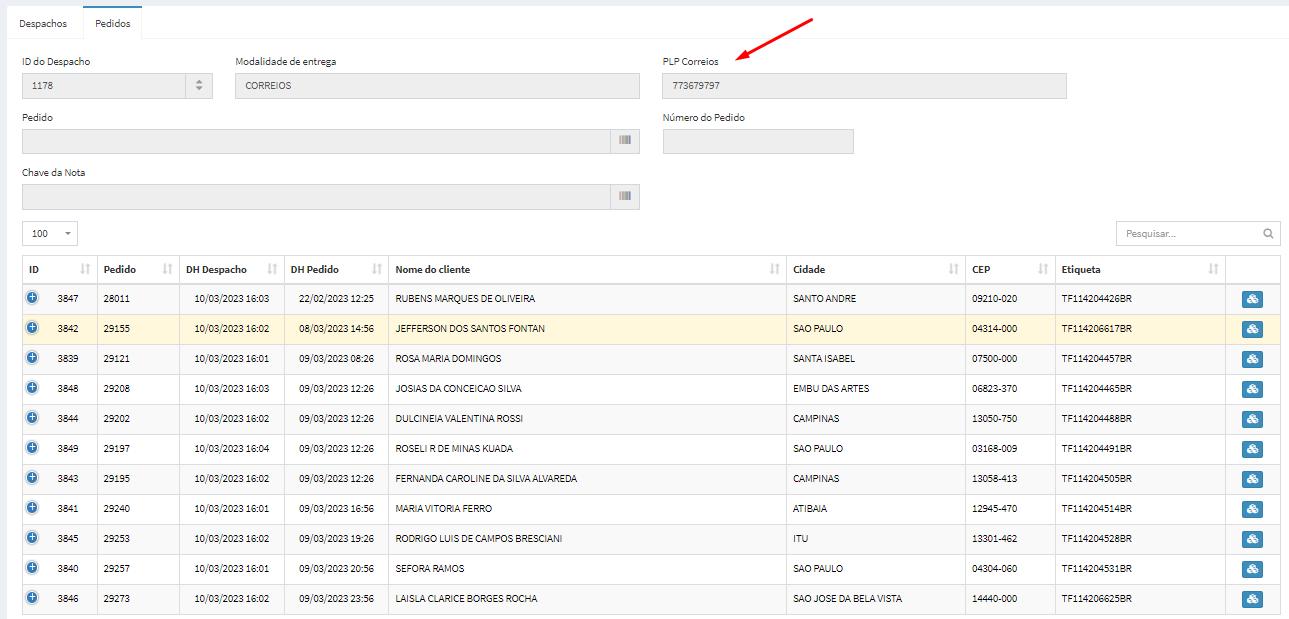
Em seguida o número da PLP gerada junto ao correios será exibida no campo indicado.
A Próxima etapa será a impressão da PLP e das Etiquetas do Correios
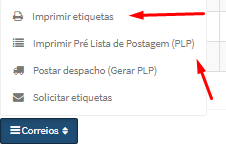
OBS: A Impressão da PLP deverá ser realizada em 2 vias para que seja solicitada a assinatura do coletor dos correios.
A impressão das etiquetas dos correios deverá ser realizada na sequência do processo para que possa ser colocada em cada pacote seguindo o nome do cliente e pedido.,
Após a finalização de todos os processos o operador deverá finalizar o despacho para que seja possível iniciar o próximo clicando no botão finalizar.

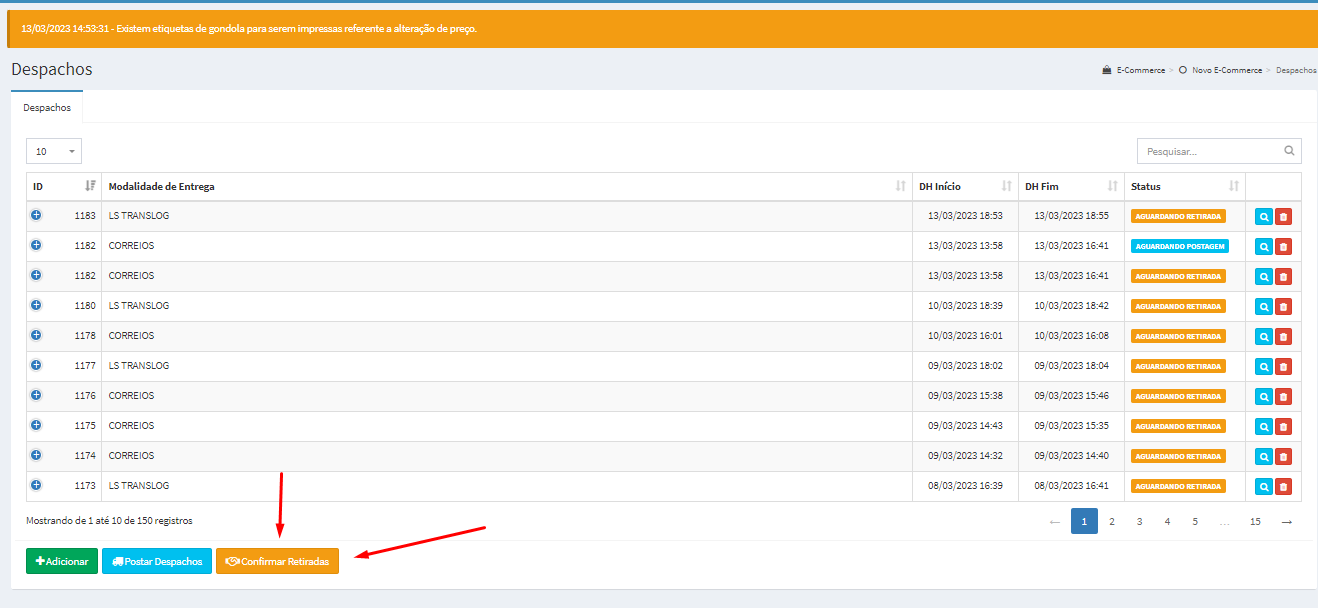
Após finalizar o despacho o status do despacho ficará como aguardando retirada, assim que a transportadora / correios chegar para retirar o operador deverá selecionar o despacho e clicar em Confirmar retirada para concluir o processo.