IFOOD – APP SEPARADOR
A partir do dia 26/02/2024 a plataforma SMR será descontinuada, será substituída pela plataforma APP Separador.
Principais funcionalidades disponíveis:
Validação de código para retirada do cliente
Validação de código para coleta do entregador
Código para rota devolução do pedido
Visibilidade da entrega do pedido
QR Code para registro de chegada do entregador
Ficha de impressão do pedido
Listagem geral de pedidos cancelados, finalizados, expedidos e agendados.
Acesso ao APP SEPARADOR
Você pode acessar o App Separador nas versões para computador, e é recomendado utilizar o navegador Google Chrome
Link para acesso: https://separador.ifood.com.br/
O usuário e senha será o mesmo já utilizado na outra plataforma SMR
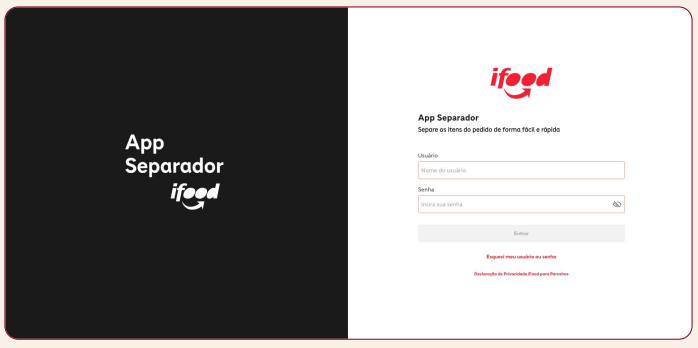
Após efetuar o login abrirá a seguinte tela:
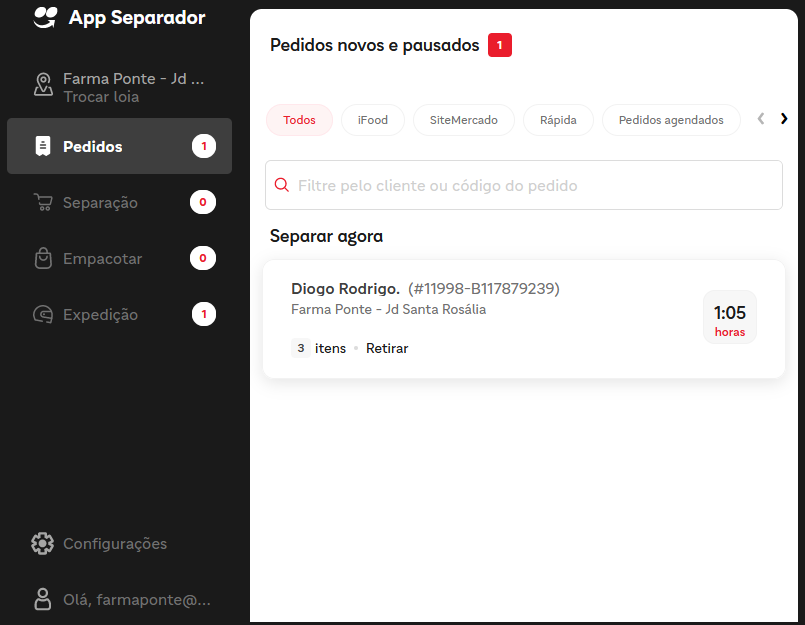
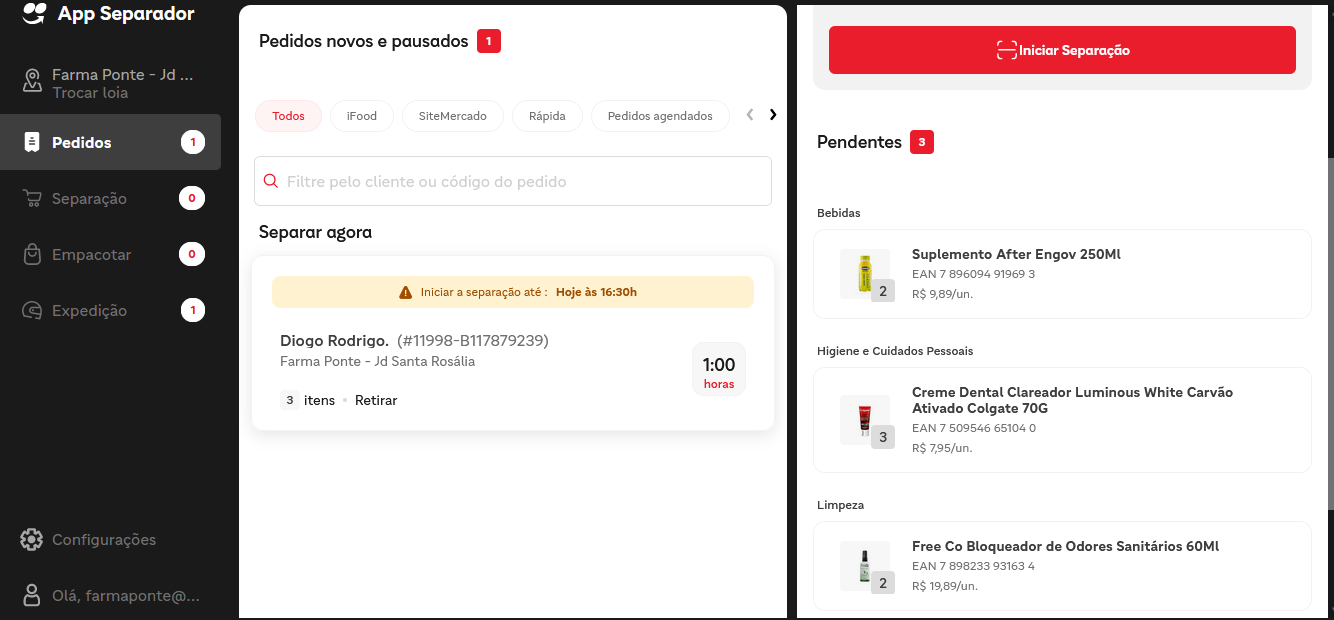
Ao clicar no pedido, ele exibirá ao lado as informações e a opção para inicializar o processo:
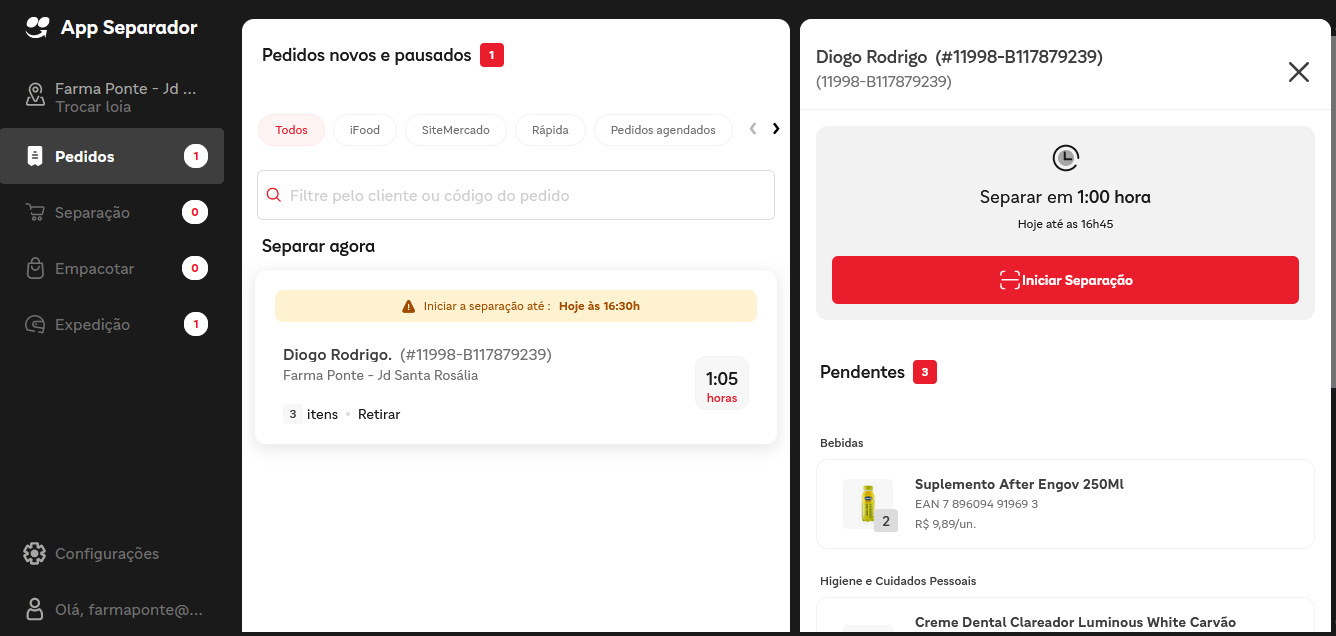
Nota-se que antes de inicializar o processo de separação é possível ver os itens separados por categorias:
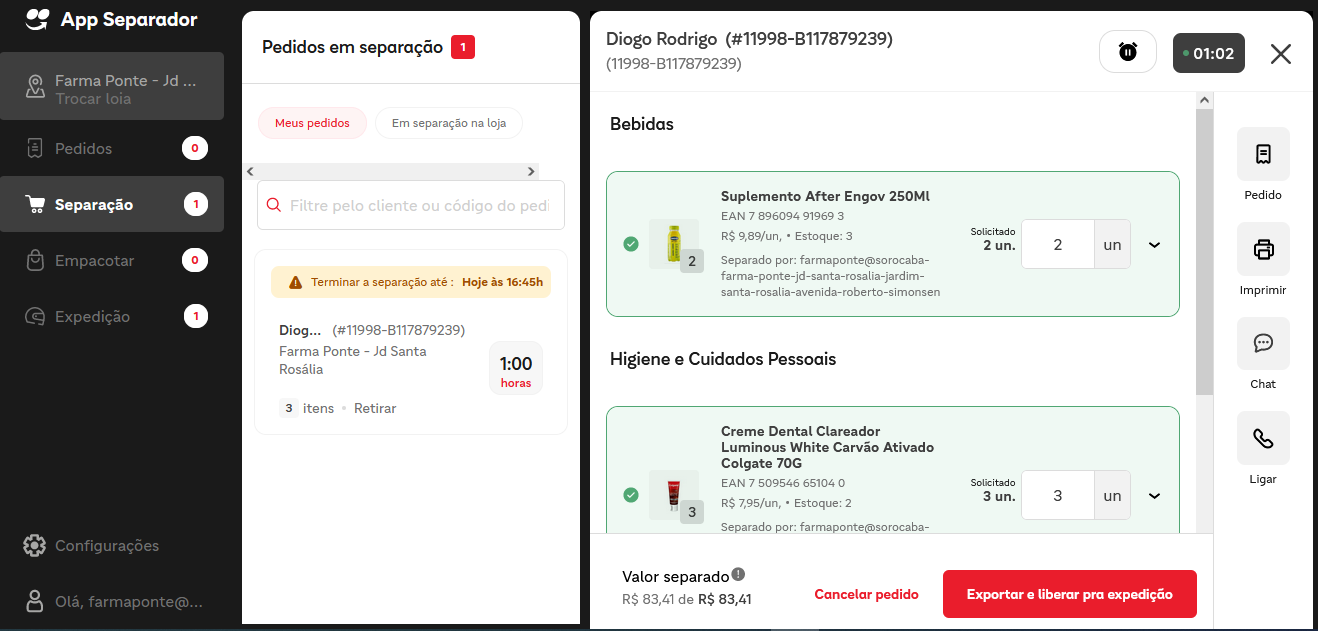
Iniciando Separação:
Nessa etapa é possível modificar o pedido conforme a disponibilidade dos itens.
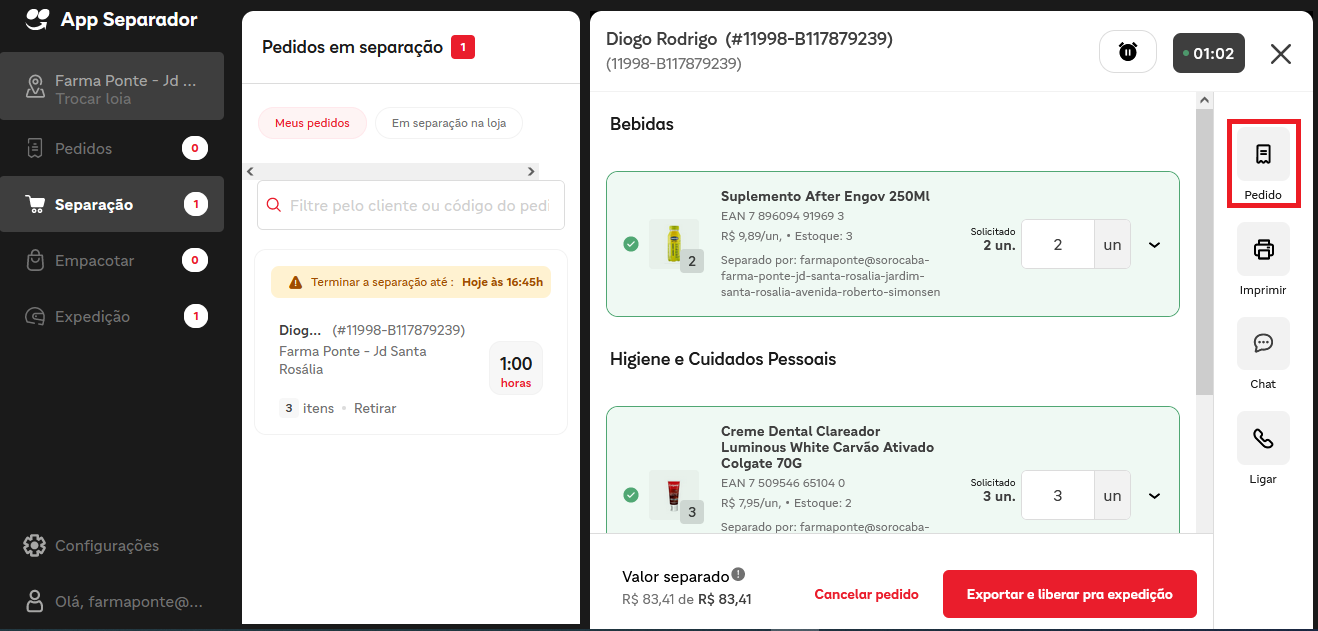
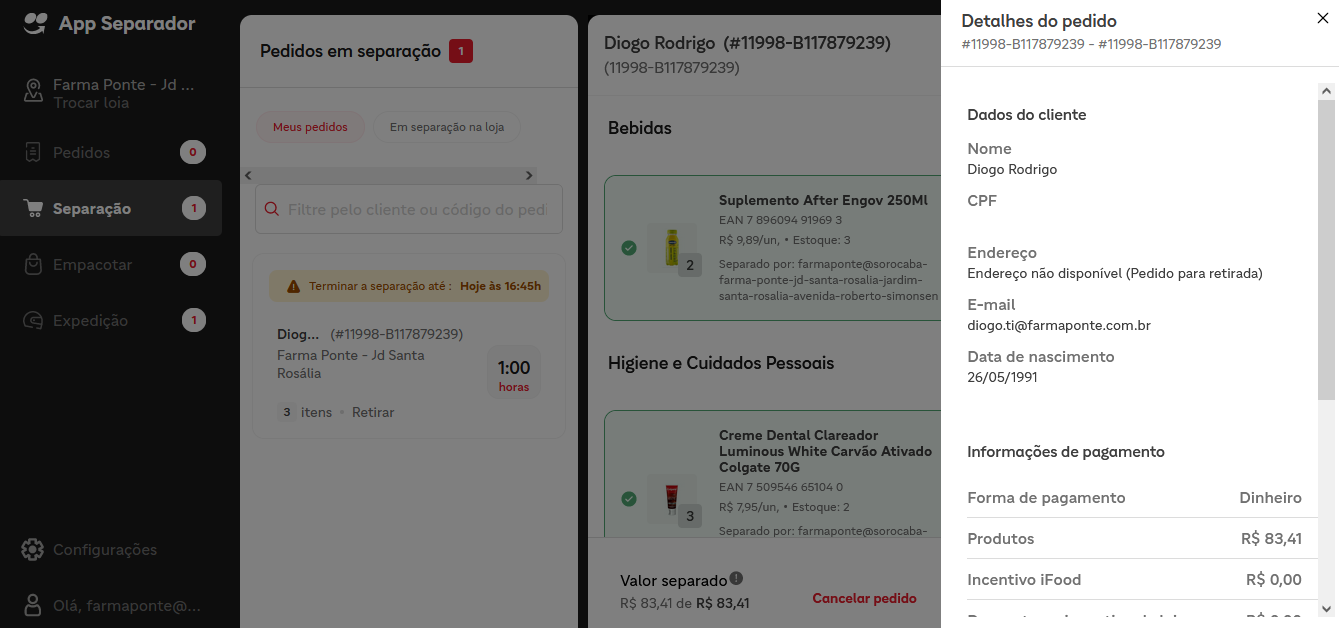
Ver os dados do pedido:
Para ver os dados do pedido basta clicar no ícone pedido
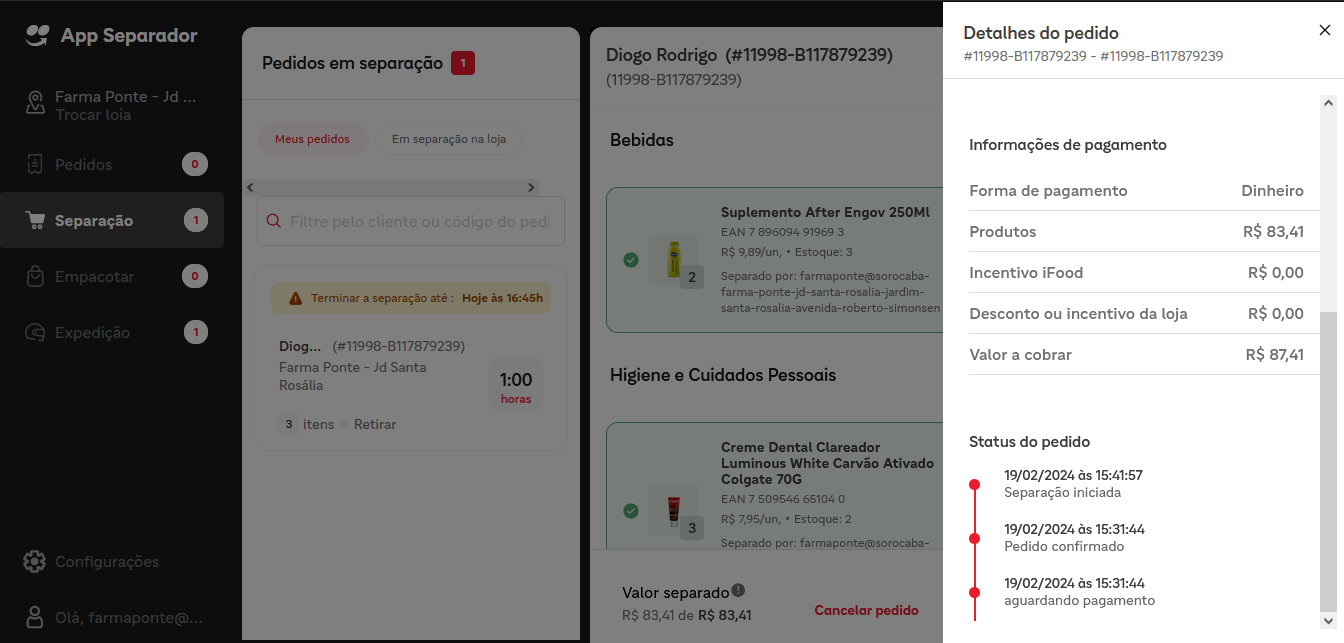
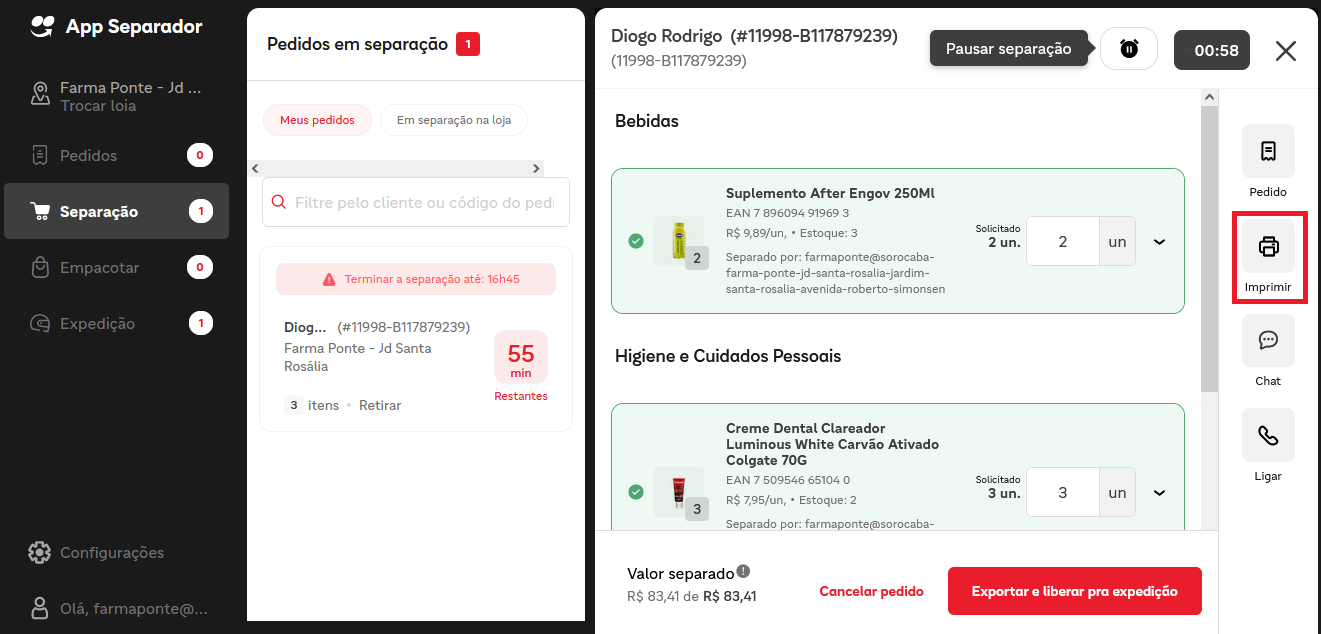
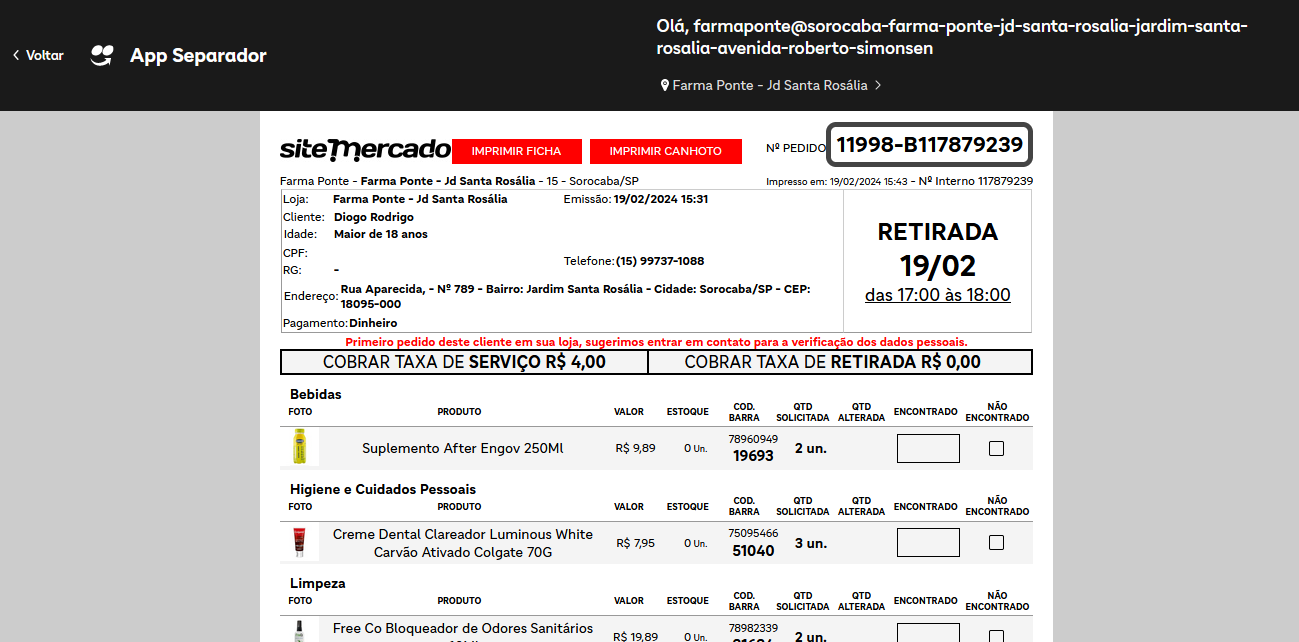
Ficha do Pedido:
Para acessar a ficha do pedido é só clicar no ícone da impressora:
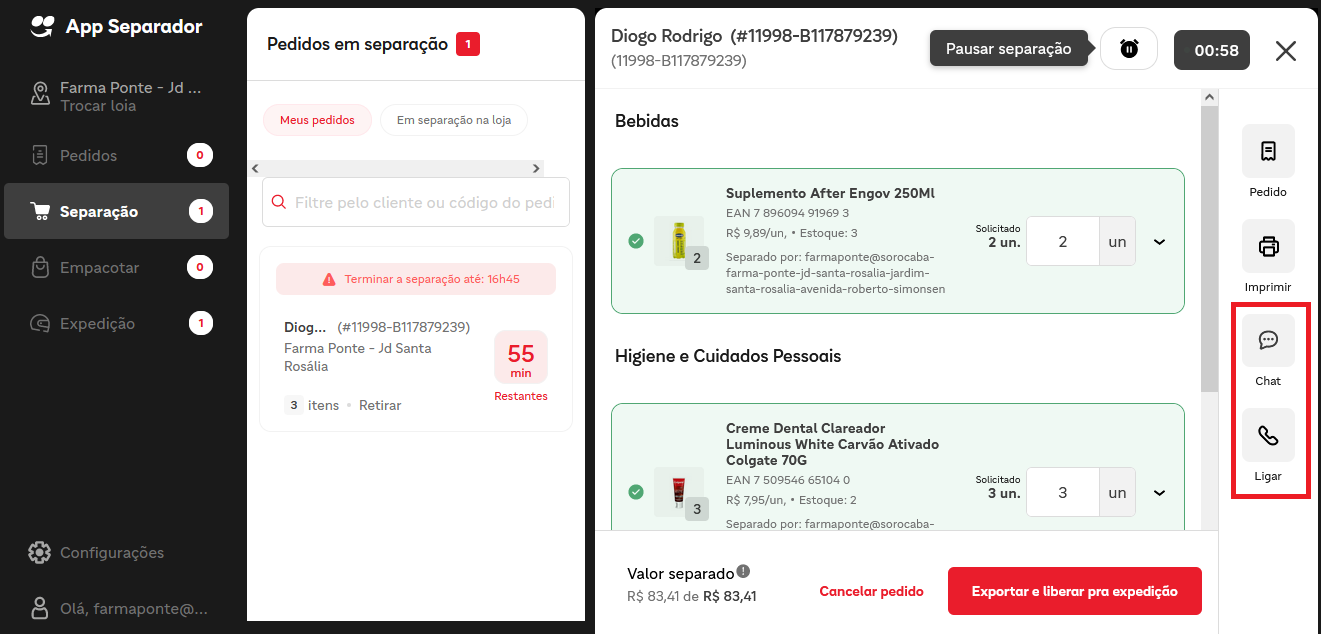
Contato com o cliente:
Esses menus serão disponibilizados para que a loja entre em contato com o cliente, seja por chat ou pegando o contato para falar falar via ligação.
Pausar Separação:
Caso haja necessidade o operador pode pausar a separação momentaneamente.
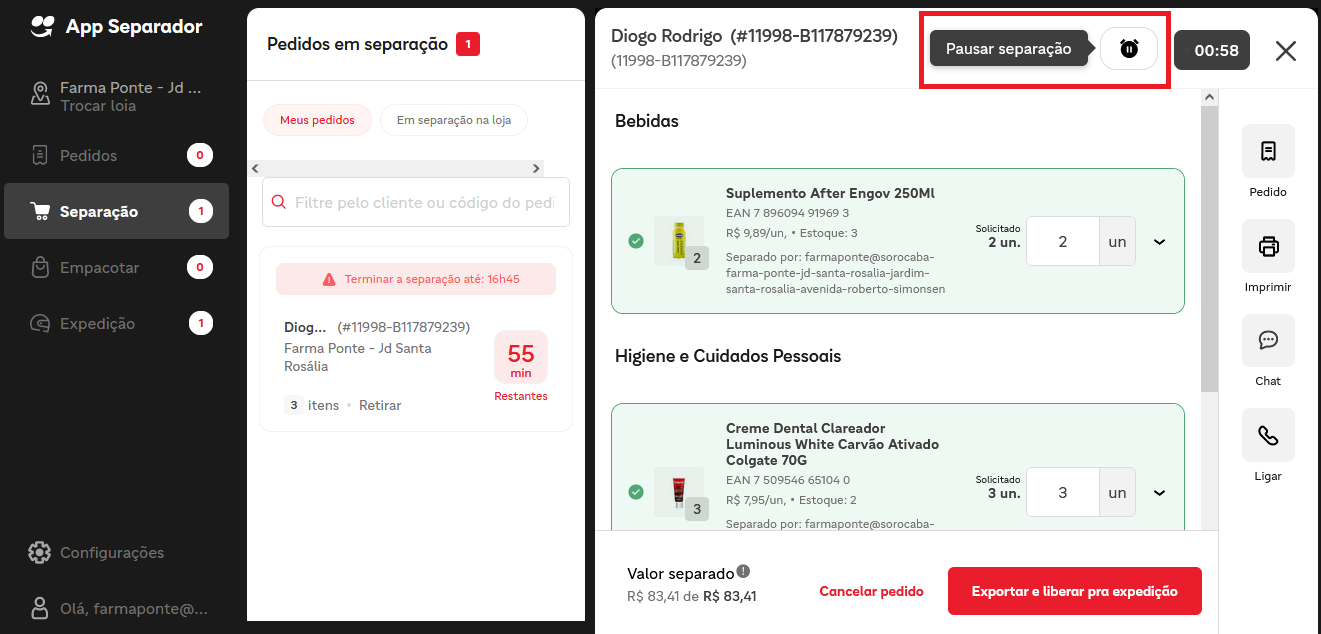
É só escolher uma das opções da pausa:
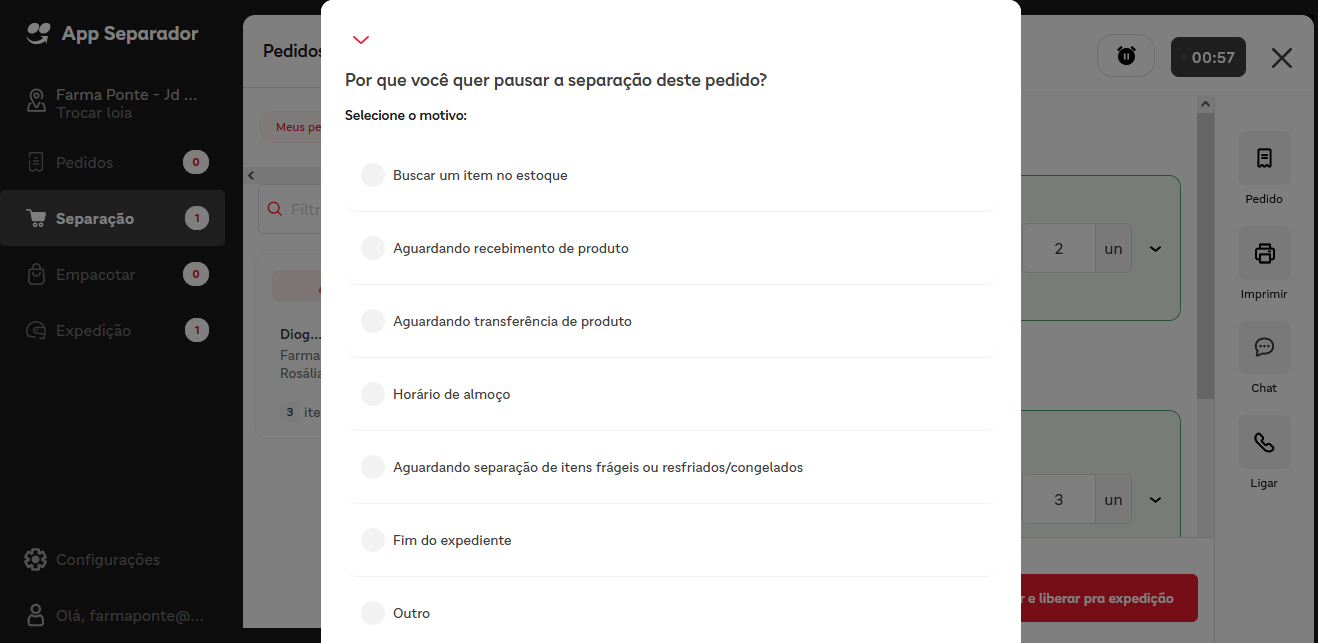
Exportar o Pedido:
Basta clicar no botão Exportar e finalizar o pedido
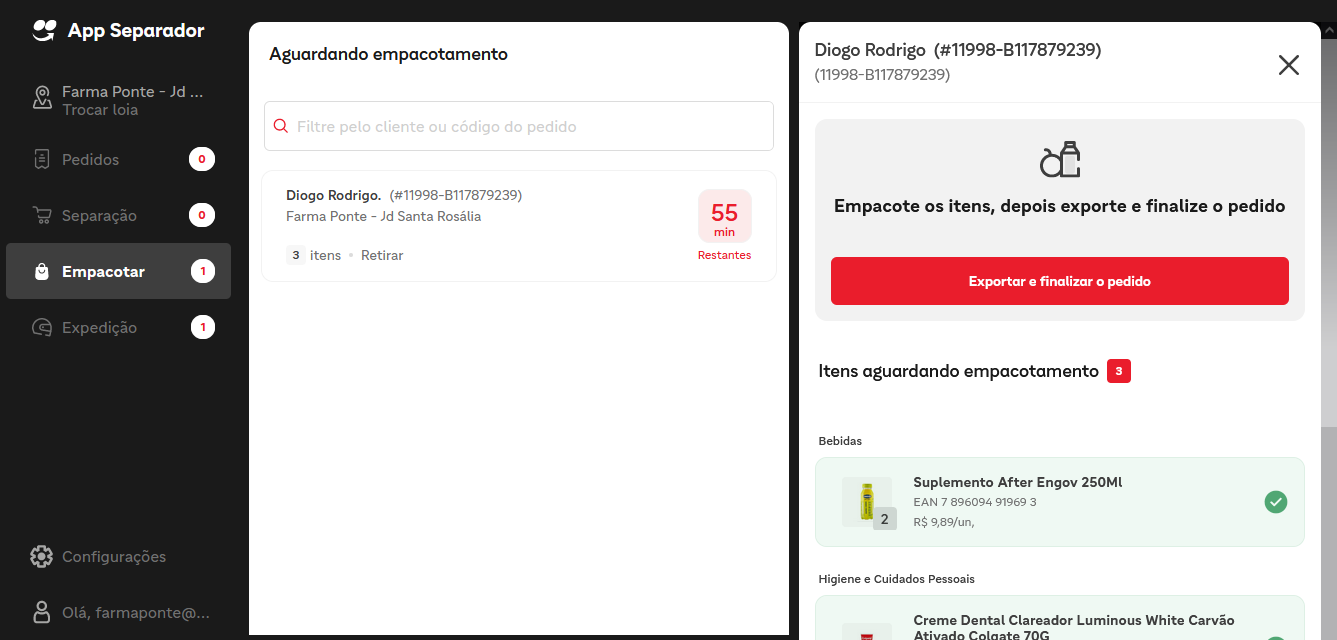
Após clicar no botão Exportar e finalizar o pedido, abrirá uma tela de confirmação:
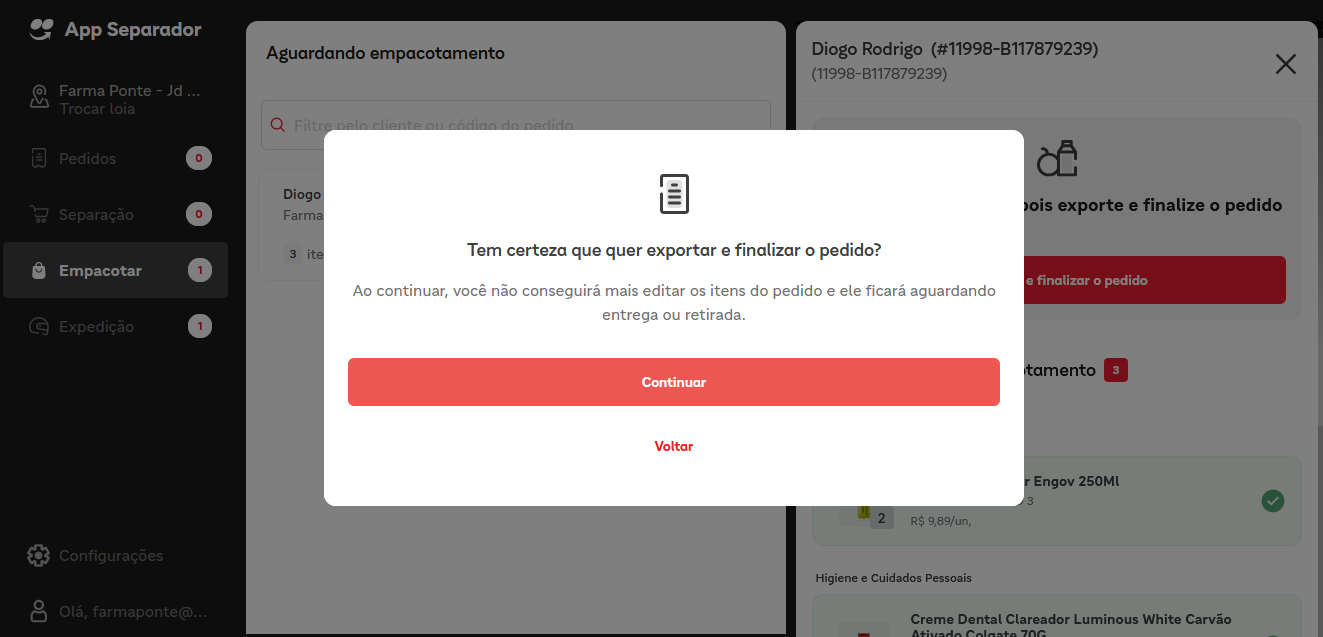
Após é só confirmar a quantidade e tipo de sacola e clicar no botão Exportar e finalizar o pedido
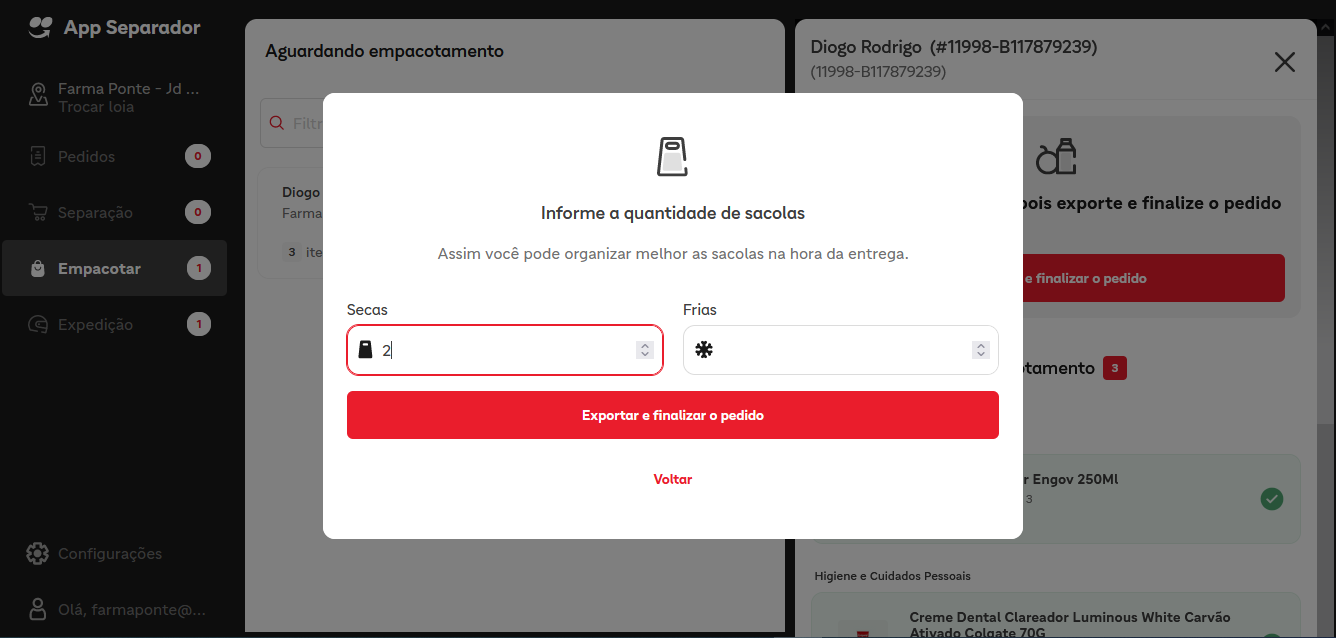
Ao clicar no botão Exportar e finalizar o pedido o pedido será enviado para a etapa Expedição
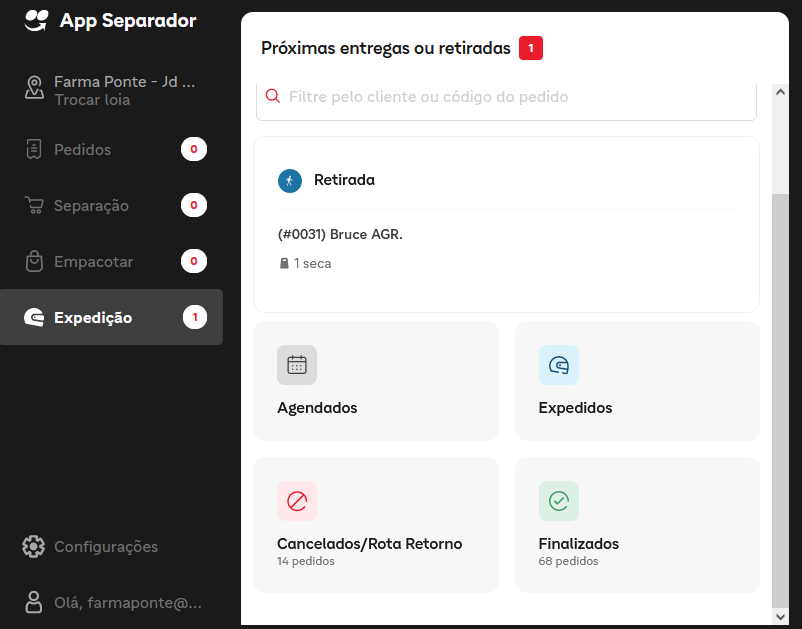
QR CODE DO ENTREGA
Para que a pessoa entregadora realize o registro de chegada na loja, ela precisa validar, via leitura pelo aplicativo de entrega, um QR Code exclusivo para a loja. Esse QR Code está disponível no menu lateral – Configurações > Imprimir QR Code.
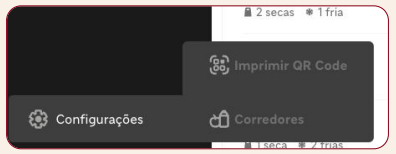
Como utilizar?
Na tela de impressão, o usuário encontra as instruções de uso. É importante renovar esse código impresso sempre que o código perder a validade. Essa validação é importante pois impede a continuação da coleta do pedido.
Como fica o arquivo impresso?