Farmácia Popular – Conect Farma (Gerente)
Este manual destina-se a orientar sobre uso da plataforma conect farma, para conferência e aprovação das vendas efetuadas via farmácia popular.
Link: https://conect.farmaponte.com.br/
Salientamos que este processo NÃO substitui o processo de venda, registro, guarda e envio de vias atual de farmácia popular.
Acesso à plataforma
acesse o link acima e insira dados de acesso para realizar as conferências das vendas.
Login: gerente_lojaXXX@farmaponte.com.br (Substitua XXX pelo número da sua loja).
Senha: Gerente@XXX (Substitua XXX pelo número da sua loja).
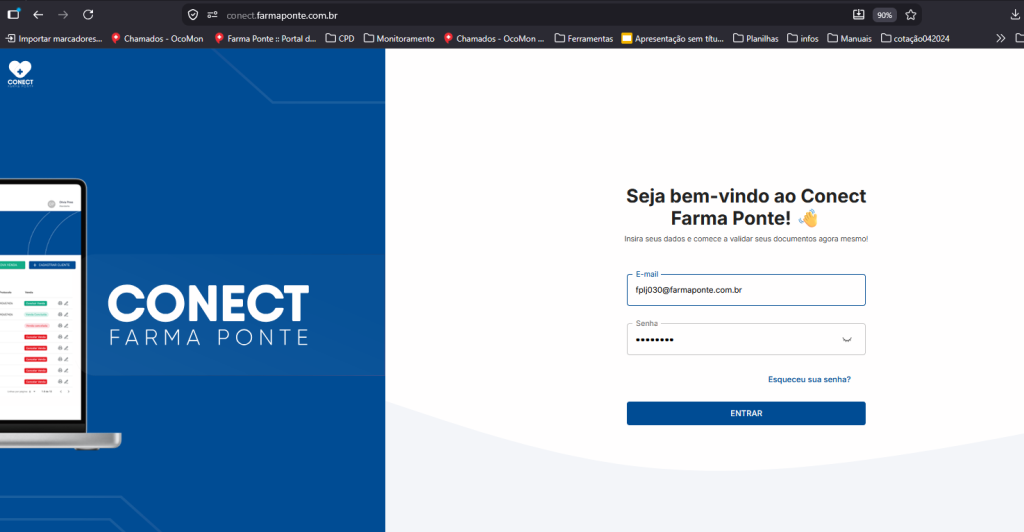
Importante: Caso ocorra qualquer problema com a senha, entre em contato imediatamente com o setor de CONVÊNIO para a restauração.
Será apresentada a tela principal, com os seguintes acessos:
Barra de ferramentas para acessos às ferramentas do sistema (destacada em vermelho)
Guia de vendas onde constam as vendas já registradas na plataforma (destacada em roxo)
Canto superior direito, login que está acessando a plataforma (destacado em verde)
Canto inferior esquerdo da tela, opção SAIR.
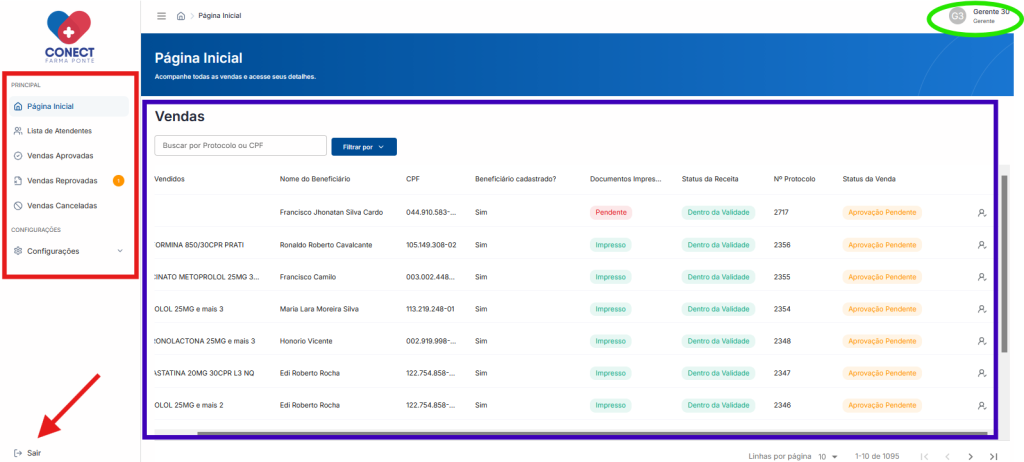
Todas as vendas com status Aprovação Pendente, precisam ser conferidas pelo gerente.
Para conferir uma venda
Clique no ícone

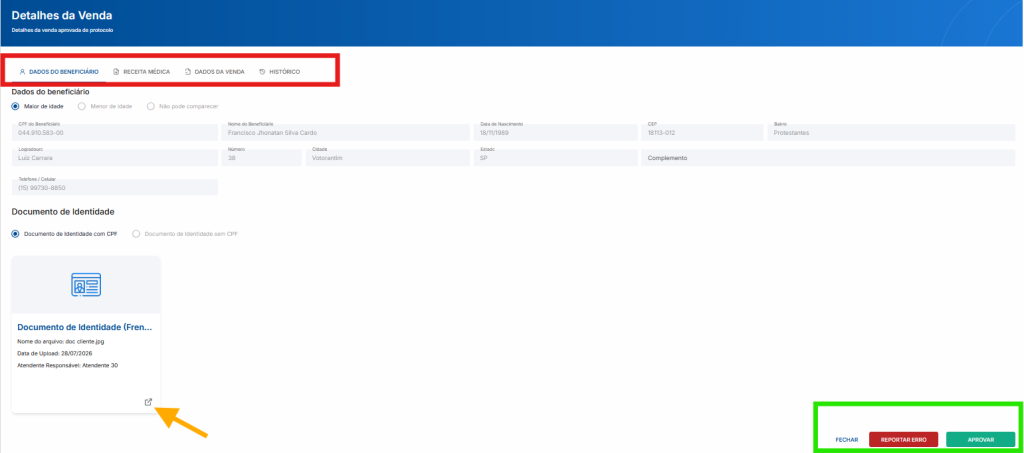
Será aberta a tela com detalhes da venda, onde é possível:
Navegar pelas abas: cliente, receita, dados da venda, histórico (destacado em vermelho)
Cliente: Validar CPF, Nascimento e documentos anexados se estão correlatos.
Receita: Validar CRM, Médico e documentos anexos se estão correlatos.
Dados da venda: Validar autorização, venda, cupom de documentos anexos se estão correlatos.
Visualizar os documentos importados em cada etapa (destacado em amarelo)
Reportar erro ou Aprovar venda (destacado em verde):Reportar erro: dessa forma o gerente poderá corrigir dados e documentos que estiverem divergentes junto aos operadores de loja.
Neste caso, a venda ficará com status Reprovada para que possam corrigi-la.Aprovar: Só deve ser feita se todos os dados e documentos estiverem corretos, finalizando o processo.
Em caso de divergência, ao clicar em Reportar Erro, será aberta uma janela para informar as divergências a serem tratadas. Informe e clique em Salvar e Reportar.
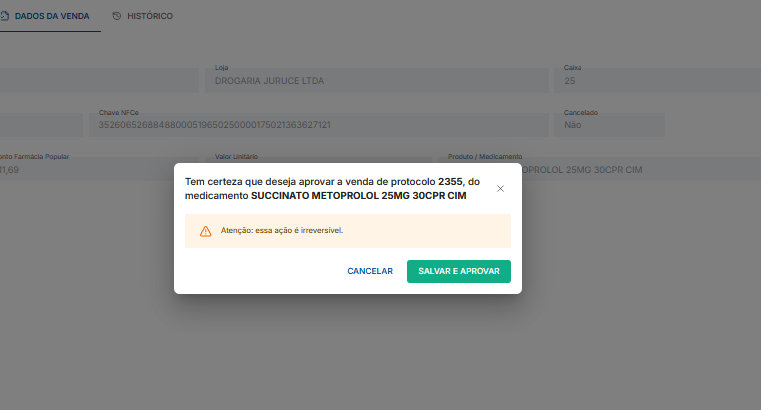
Para aprovar a venda, clique em Aprovar, será aberta a janela de confirmação, clique em Salvar e Aprovar
Conhecendo os Status
Filtro: é possível pesquisar vendas por CPF, status, e algumas outras opções, basta clicar no botão Filtrar por;
Lista: é possível ver todas as vendas registradas:
Documentos impressos: indica se estão pendentes as impressões dos documentos ou se estão efetuadas.
Status da Receita: indica se receita está dentro da validade ou vencida.
Status disponíveis:
Reprovado: é necessário verificar e corrigir dados/documentos da venda;
Aprovação Pendente: gerente precisa realizar a conferência da venda;
Aprovado: venda registrada, conferida e finalizada pelo gerente;
Em andamento: Vendas não finalizadas pelo atendente, falta algum processo;
Cancelada: O gerente possui autonomia para cancelar registros feitos incorretamente pela equipe de atendimento, garantindo que apenas vendas legítimas sigam para o faturamento.



Vendas Reprovadas
O gerente tem autonomia para efetuar correções das vendas.
Caso o setor de Convênio identifique divergências, estas também irão aparecer para loja, para serem corrigidas, dessa forma, é necessário atentar-se aos prazos para correção, de acordo com o que o convênio solicitar.
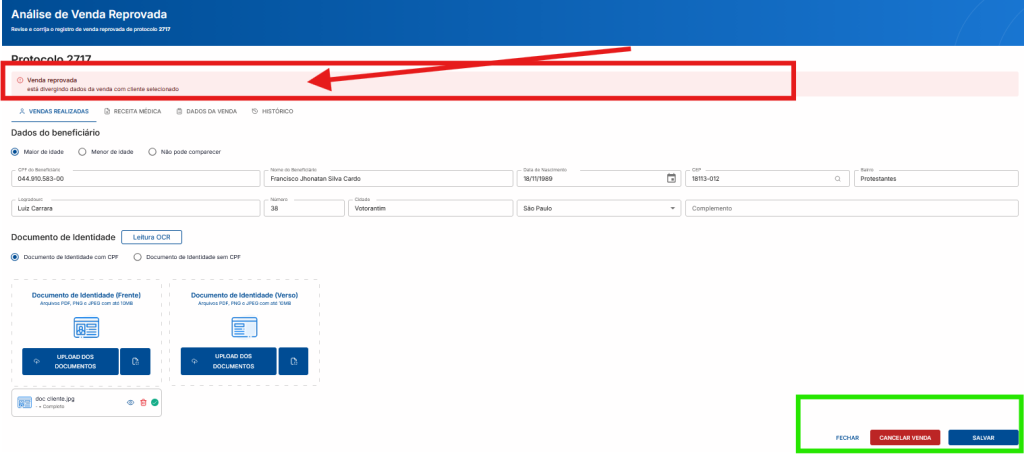
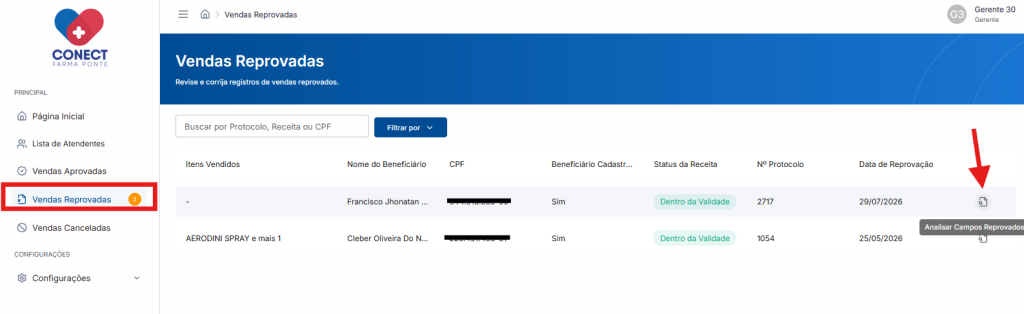
Na tela de Vendas Reprovadas, clique no ícone Analisar Campos Reprovadas
Haverá um campo de observações com os detalhamentos da reprova, indicando o que precisa ser corrigido (destacado em vermelho).
Há duas opções na tela (destacados em verde):
cancelar venda: caso não seja uma venda legítima, pode-se efetuar o cancelamento da mesma. Essa análise cabe ao gerente junto aos atendentes.
Salvar: efetue as correções necessárias e salve o registro.