Farmácia Popular – Conect Farma (Atendente)
Este manual destina-se a orientar sobre uso da plataforma conect farma, para registro das vendas efetuadas via farmácia popular.
Link: https://conect.farmaponte.com.br
Salientamos que este processo NÃO substitui o processo de venda, registro, guarda e envio de vias atual de farmácia popular.
Acesso à plataforma
acesse o link acima e insira dados de acesso para realizar um registro de venda
Login: fpljXXX@farmaponte.com.br (Substitua XXX pelo número da sua loja).
Senha: Loja@XXX (Substitua XXX pelo número da sua loja).
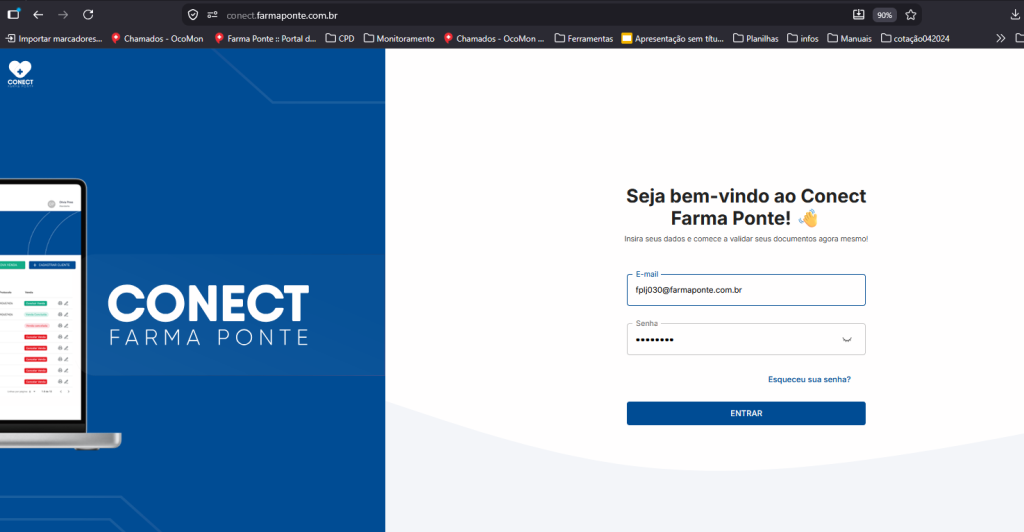
Importante: Caso ocorra qualquer problema com a senha, entre em contato imediatamente com o setor de CONVÊNIO para a restauração.
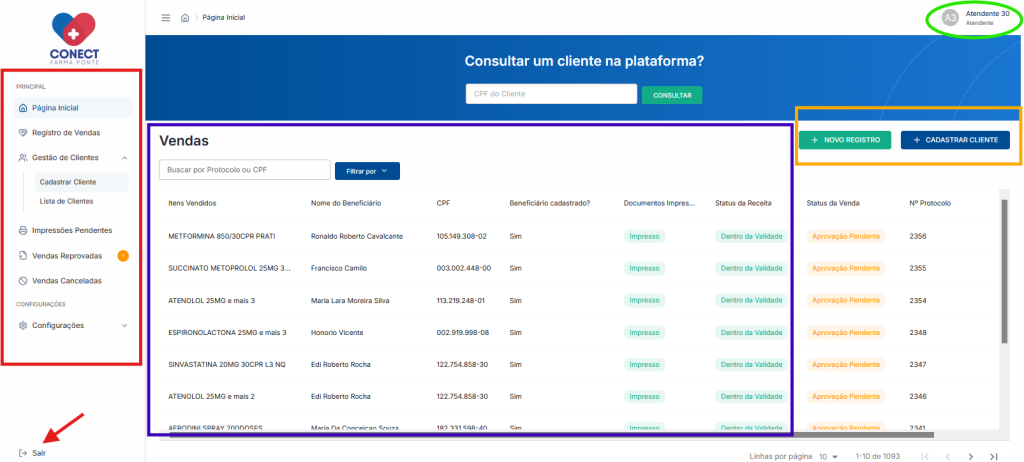
Será apresentada a tela principal, com os seguintes acessos:
Barra de ferramentas para acessos às ferramentas do sistema (destacada em vermelho)
Guia de vendas onde constam as vendas já registradas na plataforma (destacada em roxo)
Acesso rápido a: + Novo Registro (registrar venda) e + Cadastrar Cliente. (Destacados em amarelo)
Canto superior direito, login que está acessando a plataforma (destacado em verde)
Canto inferior esquerdo da tela, opção SAIR.
Cadastro de Clientes
Pré-requisito: O cliente deve possuir cadastro prévio no Fidelidade Farma Ponte.
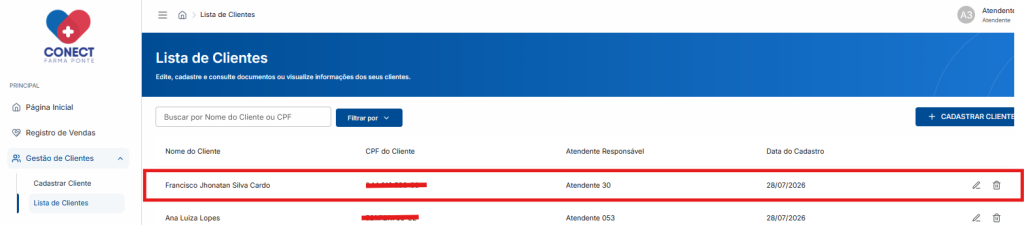
Para cadastro de novo cliente, clique em Gestão de clientes > Cadastrar cliente na barra de ferramentas ou em + Cadastrar cliente
Vamos dividir o cadastro em 3 etapas:
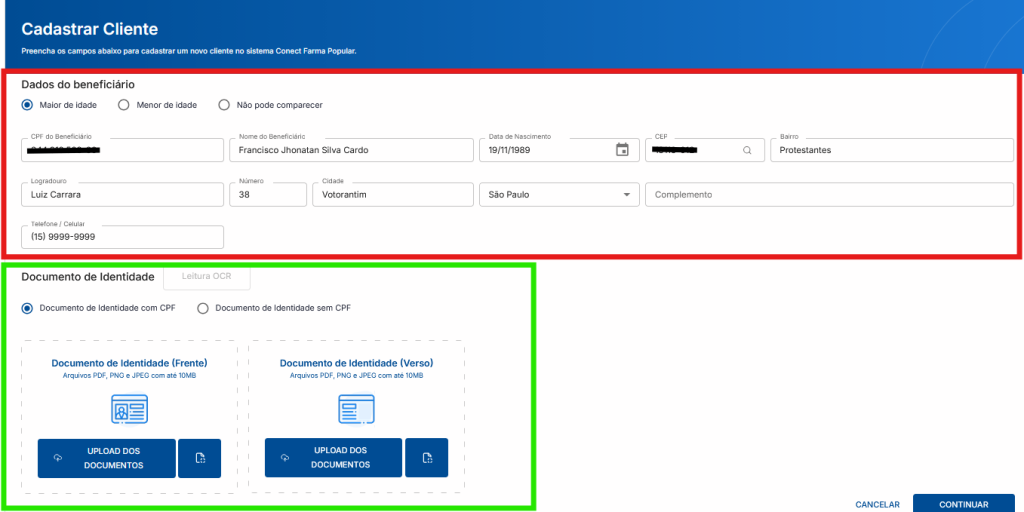
Dados do beneficiário: Indicar a maioridade ou dependência de tutor e Informar o CPF do do cliente (destacado em vermelho)
Nota: O sistema buscará os dados automaticamente. Caso não retorne informações, verifique se o cadastro no Fidelidade está correto.Documento de identidade: Indicar se documento possui ou não CPF (destacado em verde)
Para este ponto, há duas formas de fazer o upload dos arquivos do cliente:
1 – Botão
2 – Botão Scan

Termo de Consentimento e Revisão.
Upload de Arquivos
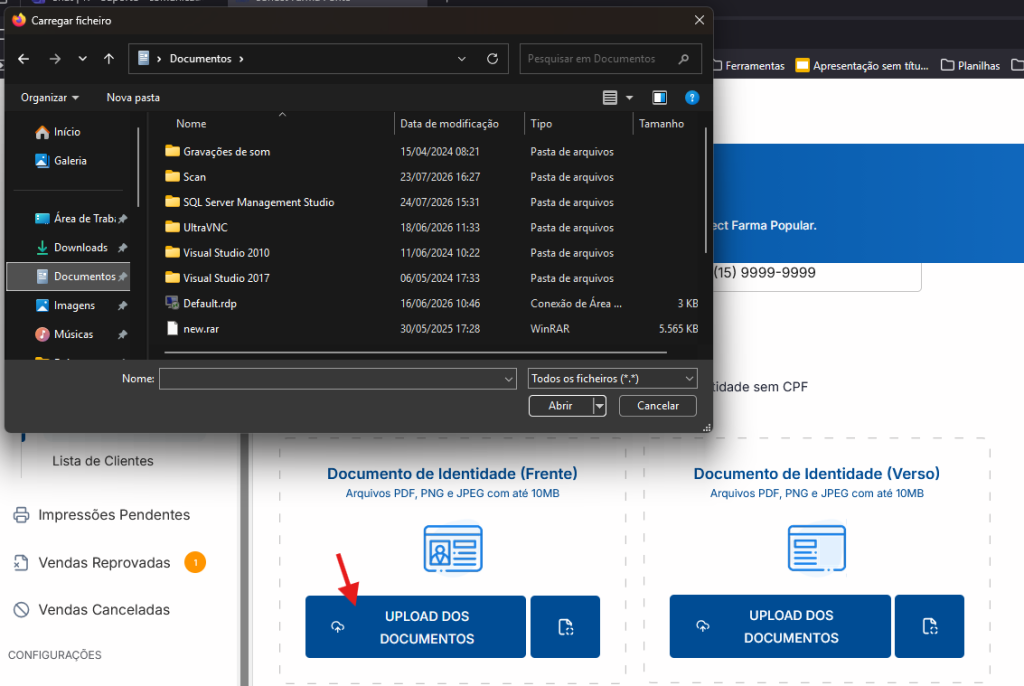
Botão Upload dos documentos:
Será aberta a janela do windows para escolher o arquivo, para isso é necessário ter escaneado e salvo o documento do cliente em alguma pasta no computador previamente.
Selecione o arquivo desejado e clique em abrir
O documento irá aparecer logo abaixo como selecionado na imagem.
É possível visualizar o documento clicando no ícone olho ou remover pelo ícone lixeira (este último, caso seja necessário alguma alteração).

Clique no botão continuar para seguir cadastro.
OU
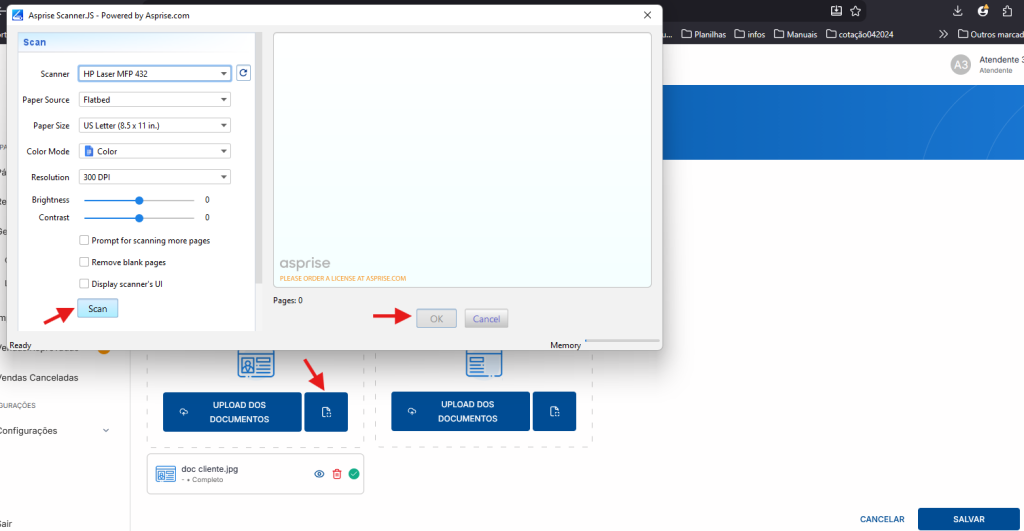
Botão Scan:
Será iniciado processo de Scan diretamente na impressora, dessa forma é necessário que o documento esteja na bandeja para escaner.
Clique no botão Scan para escanear o documento e em seguida OK para que ele seja enviado para a plataforma. clique no botão continuar
Termo de Consentimento
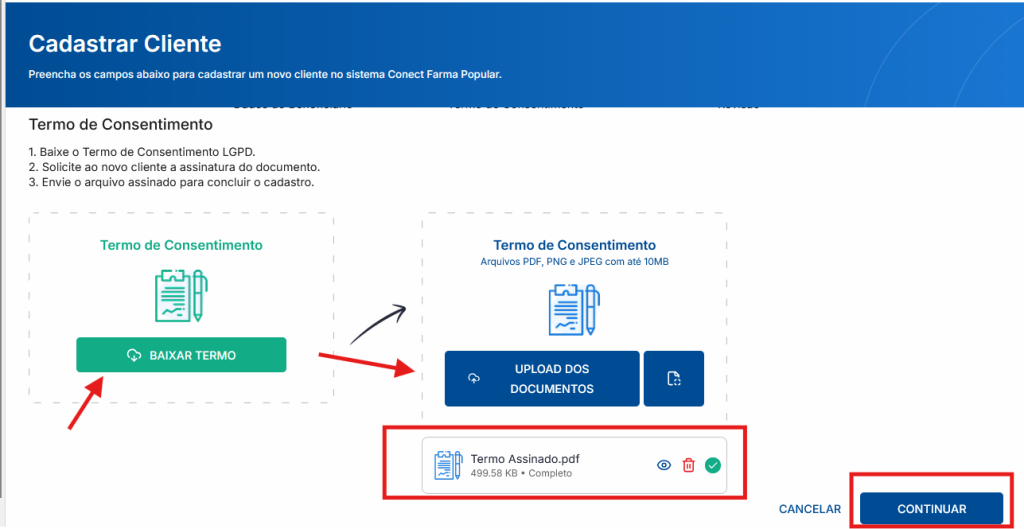
O termo de consentimento é obrigatório pela Lei Geral de Proteção de Dados – LGPD, que protege a privacidade, a liberdade e a segurança das informações pessoais de qualquer pessoa física.
Na tela, clique no botão Baixar Termo, realize a impressão e peça ao cliente para efetuar a leitura e assinatura do termo.
Em seguida, Realize o Scan do documento clicando no botão upload dos documentos ou botão Scan (como orientado anteriormente), o termo será adicionado à plataforma.
Clique no botão continuar.
O Termo de Consentimento
Revisão: Confira todos os dados na tela de revisão. Se estiverem corretos, cliquem em continuar para finalizar o cadastro.
O cliente irá aparecer na Lista de Clientes cadastrados.
Registro de Vendas
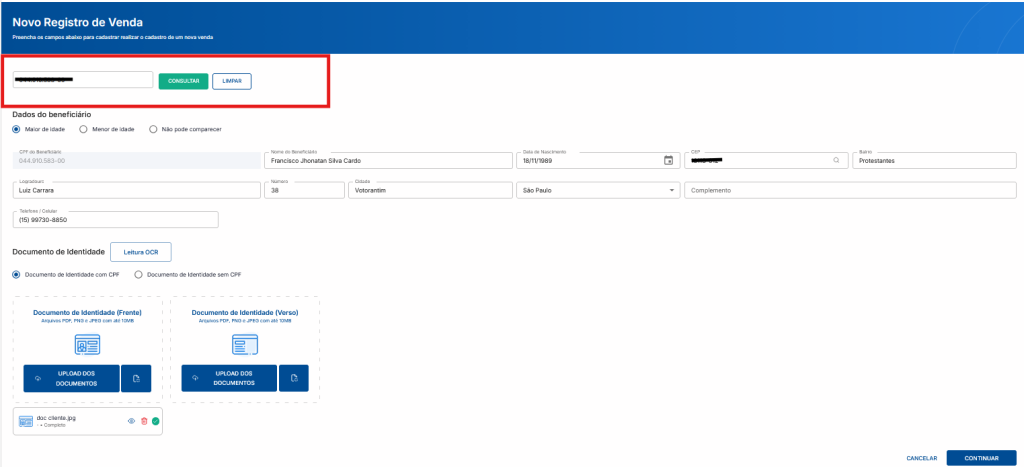
Digite o CPF do cliente e clique no nome quando aparecer a correspondência, os dados serão preenchidos na tela de acordo com o cadastro.
Após conferir dados e documentos, clique no botão continuar.
Nota: o ideal é conferir visualizando os documentos (como orientado anteriormente) para garantir que estão corretos e atualizados.
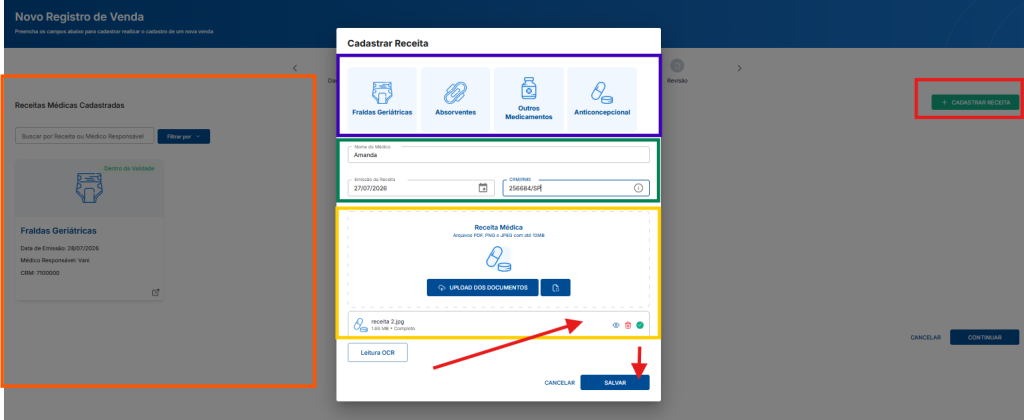
Na tela a seguir, será possível:
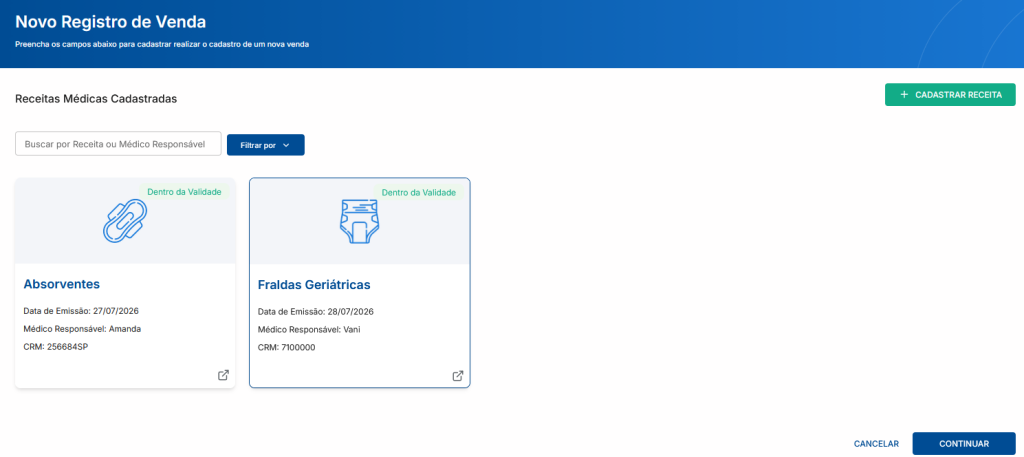
1 – Reutilização: Uma vez salva, a receita ficará disponível para futuras vendas. Basta selecioná-la na lista e continuar (destacado em laranja).
2 – Cadastrar nova receita pelo botão + Cadastrar Receita (destacado em vermelho)
Para cadastrar uma receita, será apresentada a tela a seguir onde será necessário:
1 – Escolher o tipo de medicamento (destacado em roxo)
2 – Informar dados do médico: nome, data da receita e CRM/RMS (destacado em verde)
CRM/RMS: Passe o mouse sobre o ícone ⓘ para verificar o formato correto de preenchimento.
3 – Fazer upload da receita do cliente (destacado em amarelo).
4 – clique em salvar .
Para ver a receita clique no ícone
.
Selecione uma receita para venda e clique em continuar.
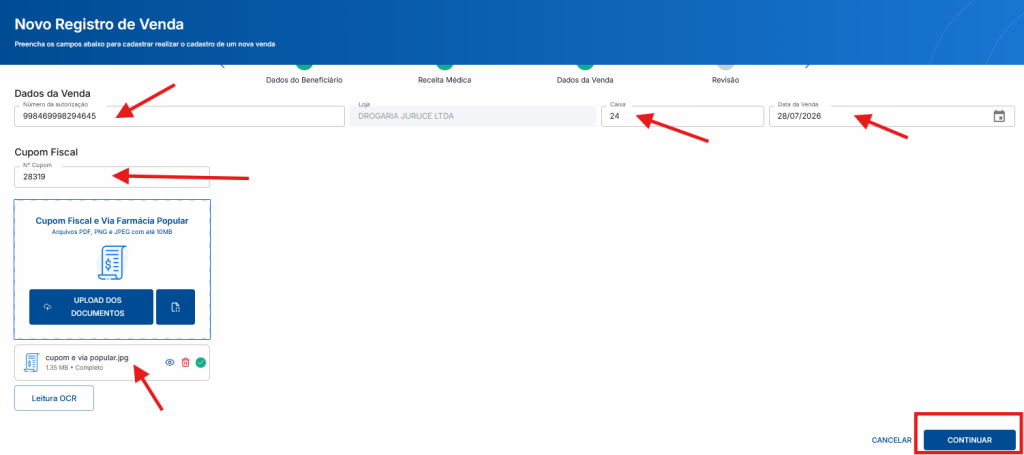
Em seguida, será necessário preencher CORRETAMENTE e com atenção os dados da venda: Autorização Popular, Caixa, data da venda, nº Cupom, e fazer upload do cupom fiscal e via popular que são impressos no caixa. Cliquem em continuar
Obs: Podem ser escaneados os dois documentos juntos para upload de um único arquivo.
Revisão: Serão apresentados todos os dados informados e upload efetuados. A loja deve Conferir antes de clicar em continuar
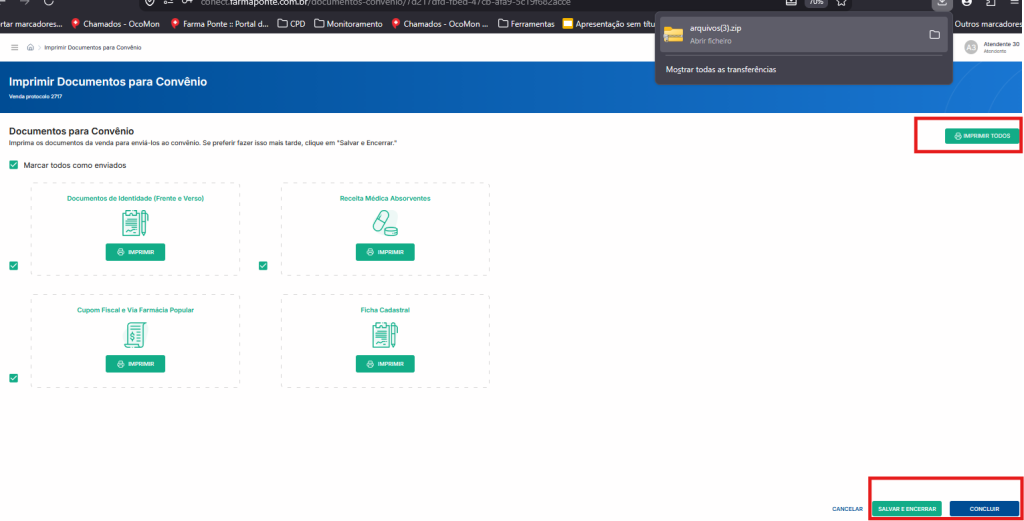
O último passo é realizar a impressão dos documentos, que podem ser feitos um a um ou clicando em Imprimir Todos – será baixado um arquivo.ZIP contendo os documentos para impressão. Para finalizar clique em concluir.
Conhecendo os Status
Na Página Inicial, temos alguns status de cada venda, para que possam ser tormadas ações caso necessário, vamos conhecê-la
Filtro: é possível pesquisar vendas por CPF, status, e algumas outras opções, basta clicar no botão Filtrar por;
Lista: é possível ver todas as vendas registradas:
Documentos impressos: indica se estão pendentes as impressões dos documentos ou se estão efetuadas.
Status da Receita: indica se receita está dentro da validade ou vencida.
Status da venda: seguem status disponíveisReprovado: é necessário verificar e corrigir dados/documentos da venda;
Aprovação Pendente: gerente precisa realizar a conferência da venda;
Aprovado: venda registrada, conferida e finalizada pelo gerente;
Em andamento: Vendas não finalizadas pelo atendente, falta algum processo;
Cancelada: vendas canceladas pelo gerente após conferência.
Botões de ação (destacados em amarelo):
Impressora: leva a tela de impressão de documentos.
Lápis: edição de dados do cliente e da venda, caso seja necessário ou constem vendas Reprovadas.
